Apple Kalendar i Podsetnici
Šalji TellDone događaje u Apple Kalendar i sinhronizuj zadatke sa Apple Podsetnicima na svom iPhone-u.
Apple Kalendar
Događaji izdvojeni iz tvojih glasovnih beleški automatski se pojavljuju u Apple Kalendaru.
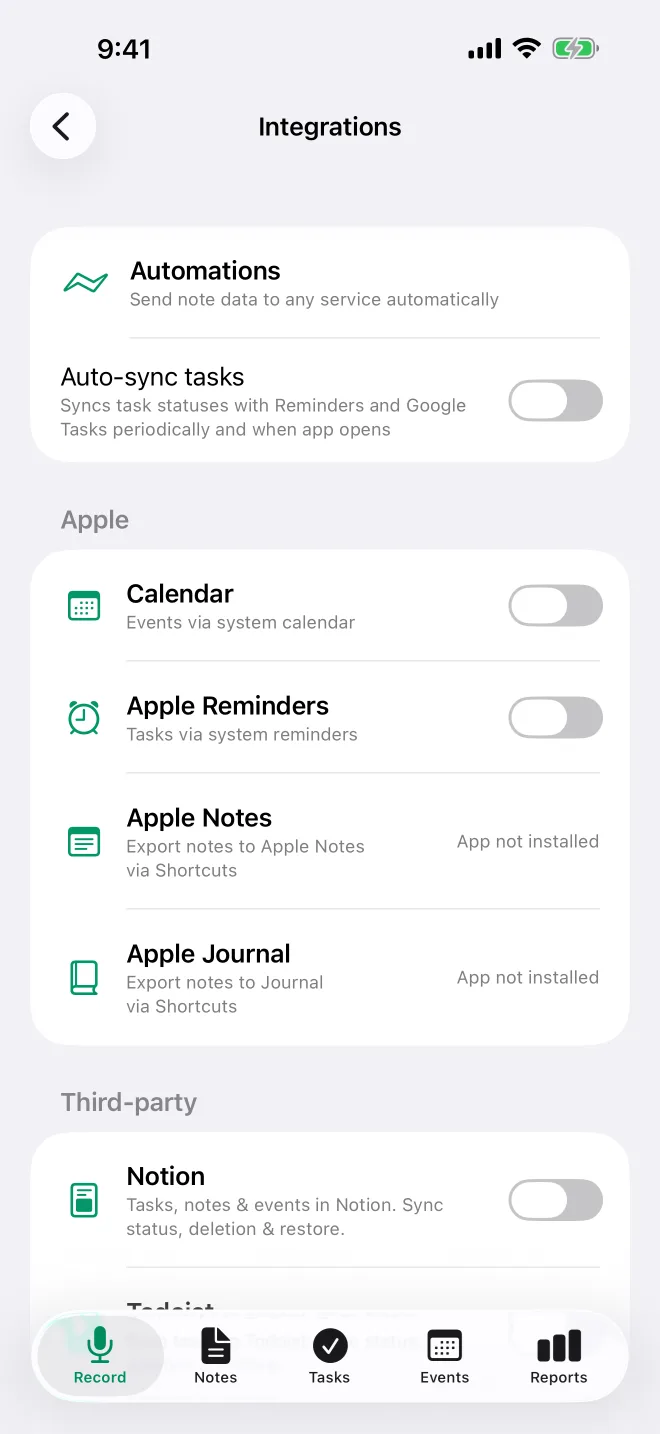
Podešavanje
- Idi na Podešavanja > Integracije
- Uključi Kalendar
- Odobri pristup kalendaru kada se to zatraži
- Događaji iz budućih snimaka sinhronizuju se automatski
Kako funkcioniše
- Sinhronizacija je jednosmerna, iz TellDone-a u Kalendar. Izmene koje napraviš u aplikaciji Kalendar nikada se ne vraćaju u TellDone
- Kada promeniš događaj u TellDone-u na svom iPhone-u, ažurira se i Kalendar. Kod događaja koji se ponavlja, izmena važi za celu seriju. Oznake i učesnici se ne kopiraju
- Kada otkažeš ili izbrišeš događaj u TellDone-u, on se uklanja iz Kalendara. Ako ga vratiš, TellDone ga ponovo dodaje u Kalendar kao novi događaj
- Ovo je lokalna integracija: TellDone upisuje događaje direktno u aplikaciju Kalendar na tvom iPhone-u, pa nema naloga koji treba povezati
TellDone-u je potreban Potpuni pristup tvojim kalendarima. Sa opcijom Samo dodavanje događaja aplikacija prikazuje: „TellDone trenutno može samo da dodaje događaje. Za sinhronizaciju mora da čita i tvoje kalendare i svoje događaje, da se ništa ne bi dupliralo. U Podešavanjima za TellDone postavi Kalendare na Potpuni pristup.“
Šta se kopira
- Naslov i opis
- Datum i vreme, ili da li je događaj celodnevni
- Lokacija
- Pravila ponavljanja, osim opcije Svaki sat: Kalendar nema ponavljanje na svaki sat, pa se takav događaj dodaje kao jedan događaj
- Vremena upozorenja, uključujući više upozorenja po događaju
TellDone beleži događaje koje je dodao i preskače događaj ako Kalendar već ima događaj sa istim naslovom u isto vreme, pa nema duplikata.
Izaberi kalendar
Podrazumevano, TellDone pravi događaje u tvom podrazumevanom Apple Kalendaru. Da izabereš neki drugi, dodirni Promeni ispod prekidača Kalendar i izaberi kalendar.
Lista prikazuje sve kalendare koje tvoj iPhone poznaje. Ako je Google, Outlook ili Exchange nalog već povezan sa aplikacijom Kalendar na iOS-u, i ti kalendari se pojavljuju ovde i TellDone može da piše u njih. TellDone komunicira sa kalendarom na tvom uređaju, a ne direktno sa tim uslugama, pa na strani TellDone-a ne treba ništa dodatno da povezuješ.
Sinhronizuj sve događaje
Kada je Kalendar uključen, ispod prekidača se pojavljuje dugme Sinhronizuj sve događaje. Ono dodaje TellDone događaje kojih nema u Kalendaru (do 200) i ne menja one koji su već tamo. Zatim prikazuje rezultat, na primer „Sinhronizovano: 4, preskočeno: 12“.
Apple Podsetnici
Zadaci iz TellDone-a sinhronizuju se sa Apple Podsetnicima.
Podešavanje
- Idi na Podešavanja > Integracije
- Uključi Apple Podsetnici
- Odobri pristup podsetnicima kada se to zatraži
- Zadaci iz budućih snimaka sinhronizuju se automatski
Lista i opcije
Ove opcije se pojavljuju ispod prekidača Apple Podsetnici:
- Promeni - izaberi listu Podsetnika u koju TellDone dodaje zadatke
- Sinhronizuj sve zadatke - dodaj svoje postojeće otvorene zadatke u Podsetnike (do 200). Zadaci koji su već tamo se preskaču
- Sinhronizuj status - vidi gde se TellDone i Podsetnici razlikuju u tome koji su zadaci završeni, u oba smera, i izaberi koje promene da primeniš
Izaberi koji zadaci idu u Podsetnike:
- Samo sa datumom (podrazumevano) - šalju se samo zadaci sa datumom
- Svi zadaci - šalje se svaki otvoreni zadatak, sa datumom ili bez njega
Zadaci čiji je datum već prošao nikada se ne šalju.
Kada zadatak ima nekoliko vremena podsetnika, svako se dodaje odgovarajućoj stavci u Apple Podsetnicima kao poseban alarm. Najraniji određuje rok podsetnika.
Dvosmerna sinhronizacija statusa zadataka
Završetak zadataka sinhronizuje se u oba smera između TellDone-a i Podsetnika:
- Iz TellDone-a u Podsetnike - završi zadatak u TellDone-u i on je označen kao gotov u Podsetnicima
- Iz Podsetnika u TellDone - završi zadatak u Podsetnicima i TellDone to preuzima pri sledećoj sinhronizaciji
Kako funkcioniše sinhronizacija:
- Pri otvaranju aplikacije - ako je Automatska sinhronizacija zadataka uključena, TellDone se sinhronizuje sa Podsetnicima kada otvoriš aplikaciju ili se vratiš u nju, najviše jednom u 30 minuta
- U pozadini - ako je Automatska sinhronizacija zadataka uključena, TellDone traži od iOS-a da pokrene sinhronizaciju ne češće nego otprilike na svaka 4 sata, uključujući jednu kasno uveče. Tačno vreme određuje iOS
- Pri promeni statusa zadatka - kada završiš zadatak ili ga ponovo otvoriš u TellDone-u, povezani podsetnik se odmah označava ili poništava. TellDone zatim pokreće potpunu proveru statusa sa Podsetnicima i Google Tasks
- Ručna provera - dodirni Sinhronizuj status ispod prekidača Apple Podsetnici u bilo kom trenutku
Ako se dve aplikacije ne slažu, „gotovo“ pobeđuje: kada je zadatak jednom označen kao gotov u bilo kojoj aplikaciji, ostaje gotov.
Automatsku sinhronizaciju uključi ili isključi prekidačem Automatska sinhronizacija zadataka na vrhu ekrana Podešavanja > Integracije. Podrazumevano je isključena. Označavanje ili poništavanje zadatka u TellDone-u odmah ažurira povezani podsetnik u oba slučaja.
Za najtačnije dnevne izveštaje uključi Automatsku sinhronizaciju zadataka i otvori TellDone uveče, pre nego što se dnevni izveštaj napravi u ponoć. TellDone se tada sinhronizuje, pa izveštaj uključuje zadatke koje završiš u Podsetnicima.
Apple Kalendar i Apple Podsetnici su lokalne integracije, samo za iPhone. Rade direktno na tvom uređaju, na svim planovima uključujući Free, i ne ulaze u tvoje ograničenje serverskih integracija.
Kada je TellDone zatvoren
Kalendar i Podsetnici i dalje dobijaju tvoje nove događaje i zadatke kada TellDone ne radi, čak i ako ga zatvoriš prevlačenjem. Ovo radi na svim planovima. Obaveštenje o belešci prikazuje šta je dodato, na primer „Dodato u Apple Podsetnici (2) · Kalendar (1)“.
Rešavanje problema
Ako se događaji ili zadaci ne sinhronizuju:
- Otvori aplikaciju Podešavanja na iPhone-u, dodirni Aplikacije > TellDone i proveri dozvole. Za Kalendar izaberi Potpuni pristup
- U TellDone-u proveri da li je integracija uključena u Podešavanja > Integracije
- Pokušaj da isključiš pa ponovo uključiš integraciju
Isključivanje opcije Podsetnici za događaje i zadatke zaustavlja samo obaveštenja o podsetnicima. Kalendar i Podsetnici nastavljaju da se sinhronizuju.
Apple Kalendar možeš da koristiš uz serverske integracije kao što je Todoist. Lokalne i serverske integracije rade nezavisno.