Apple Calendar i Reminders
Synchronizuj wydarzenia i zadania z TellDone bezpośrednio z wbudowanymi aplikacjami Apple na urządzeniu iOS.
Apple Calendar
Wydarzenia wyodrębnione z notatek głosowych pojawiają się automatycznie w Apple Calendar.
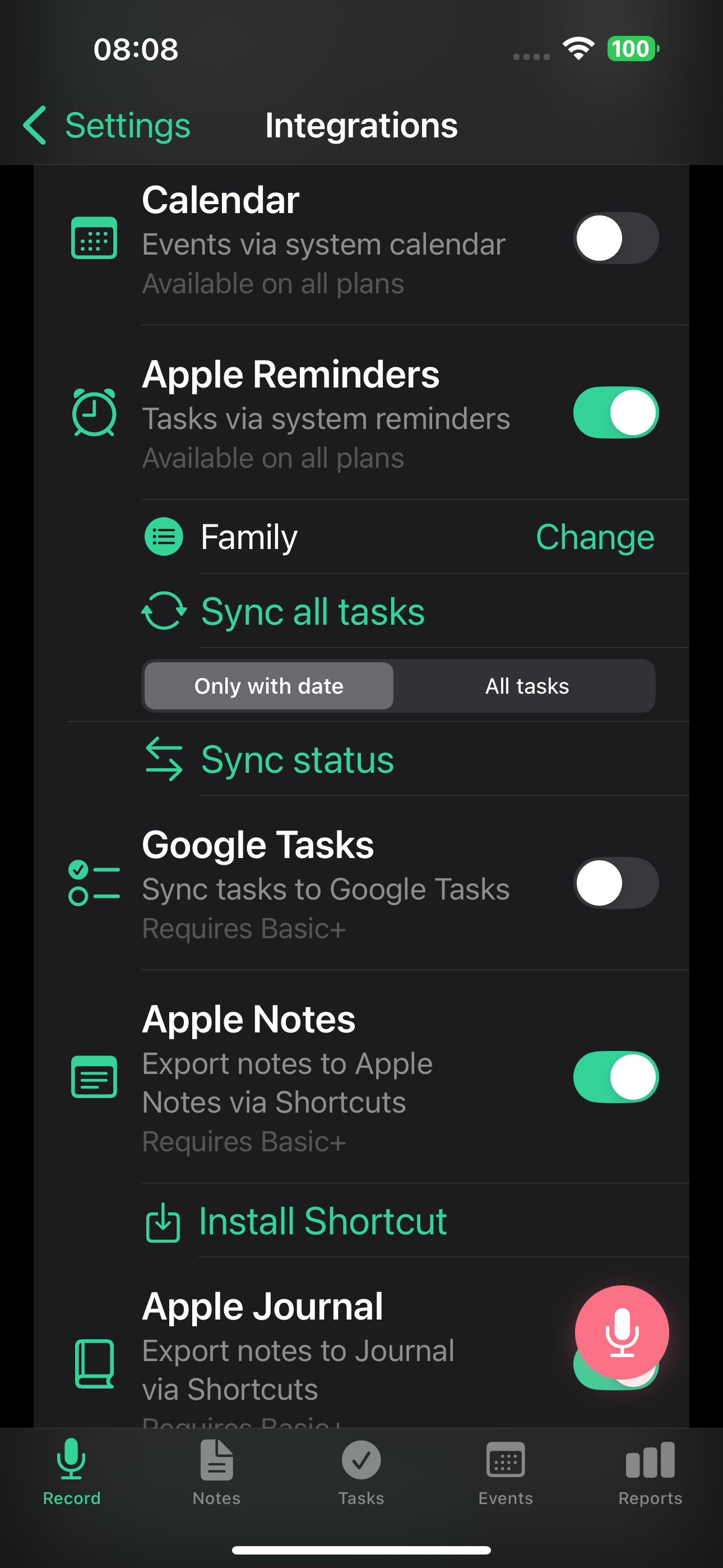
Konfiguracja
- Wejdź w Ustawienia > Integracje
- Włącz Apple Calendar
- Udziel zgody na dostęp do kalendarza
- Wydarzenia z przyszłych nagrań synchronizują się automatycznie
Jak to działa
- Nowe wydarzenia z twoich nagrań pojawiają się w Apple Calendar
- Zmiany synchronizują się między TellDone a Calendar
- Jeśli wydarzenie ma kilka przypomnień, wszystkie trafią do Calendar, gdy integracja jest włączona
- To integracja lokalna - dane pozostają na urządzeniu
Wybór kalendarza
Domyślnie TellDone tworzy wydarzenia w domyślnym Apple Calendar. Możesz wybrać inny kalendarz:
- Wejdź w Ustawienia > Integracje > Calendar
- Wybierz kalendarz, którego TellDone ma używać
Synchronizacja ręczna
Użyj przycisku Synchronizuj w Ustawienia > Integracje > Calendar, by wymusić synchronizację wszystkich wydarzeń TellDone z Apple Calendar naraz.
Apple Reminders
Zadania z TellDone synchronizują się z Apple Reminders.
Konfiguracja
- Wejdź w Ustawienia > Integracje
- Włącz Apple Reminders
- Udziel zgody na dostęp do Reminders
- Zadania z przyszłych nagrań synchronizują się automatycznie
Wybór listy
Wybierz listę Reminders, do której TellDone eksportuje zadania, w Ustawienia > Integracje > Reminders.
Tryby synchronizacji
W Ustawienia > Integracje > Reminders dostępne są dwa tryby:
- Tylko zadania z datą - tylko zadania mające termin trafiają do Reminders
- Wszystkie zadania - każde zadanie trafia do Reminders, z terminem lub bez
Zadania z wieloma przypomnieniami (funkcja z iOS 1.3) zawsze odpalają każde przypomnienie jako powiadomienie z TellDone. Gdy ta integracja jest włączona, tylko pierwszy czas przypomnienia jest odbijany do odpowiadającego mu wpisu w Apple Przypomnieniach jako alarm. Pozostałe przypomnienia nadal odpalają się z TellDone.
Dwukierunkowa synchronizacja statusu
Reminders ma pełną synchronizację dwukierunkową - ukończenia zadań płyną w obu kierunkach:
- TellDone do Reminders - ukończ zadanie w TellDone, a zostanie oznaczone jako zrobione w Reminders
- Reminders do TellDone - ukończ zadanie w Reminders, a TellDone podchwyci to automatycznie
Jak działa synchronizacja:
- Przy otwarciu aplikacji - jeśli auto-sync jest włączony w Ustawieniach, TellDone synchronizuje się z Reminders za każdym razem, gdy otwierasz aplikację (lub do niej wracasz), z minimalnym odstępem 30 minut między synchronizacjami
- W tle - iOS okresowo budzi TellDone (mniej więcej co 4 godziny), by uruchomić synchronizację w tle
- Przy przełączeniu zadania - za każdym razem, gdy ukończysz lub otworzysz ponownie zadanie w TellDone, od razu uruchamia się pełna synchronizacja z Reminders
- Synchronizacja ręczna - naciśnij Synchronizuj w Ustawienia > Integracje > Reminders w dowolnym momencie
Synchronizacja stosuje logikę "wygrywa ukończone" - gdy zadanie zostanie oznaczone jako zrobione w jednej aplikacji, pozostaje takie.
Synchronizację automatyczną możesz włączać i wyłączać w Ustawienia > Integracje > Auto-sync.
Aby raporty dzienne były jak najbardziej trafne, otwórz TellDone wieczorem przed wygenerowaniem raportu o północy. To wyzwoli synchronizację, więc ukończone zadania z Reminders trafią do raportu.
Apple Calendar i Apple Reminders to integracje lokalne dostępne tylko na iOS. Działają bezpośrednio na urządzeniu, nie wymagają planu płatnego i nie zajmują slotów integracji.
Rozwiązywanie problemów
Jeśli wydarzenia lub zadania się nie synchronizują:
- Sprawdź, czy udzieliłeś TellDone uprawnień w Ustawienia iPhone'a > TellDone
- Upewnij się, że integracja jest włączona w Ustawienia TellDone > Integracje
- Spróbuj wyłączyć i włączyć integrację ponownie
Możesz używać synchronizacji Apple Calendar równolegle z integracjami serwerowymi, np. Todoist. Integracje lokalne i serwerowe działają niezależnie.
Zobacz też
- Wydarzenia - jak TellDone tworzy wydarzenia z głosu
- Todoist - dwukierunkowa synchronizacja zadań po stronie serwera
- Things 3 - wysyłaj zadania do Things 3