Apple Calendar και Υπενθυμίσεις
Στείλε τα συμβάντα του TellDone στο Ημερολόγιο της Apple και συγχρόνισε τις εργασίες σου με τις Υπενθυμίσεις Apple στο iPhone σου.
Ημερολόγιο Apple
Τα συμβάντα που εντοπίζονται στις φωνητικές σημειώσεις σου εμφανίζονται αυτόματα στο Ημερολόγιο Apple.
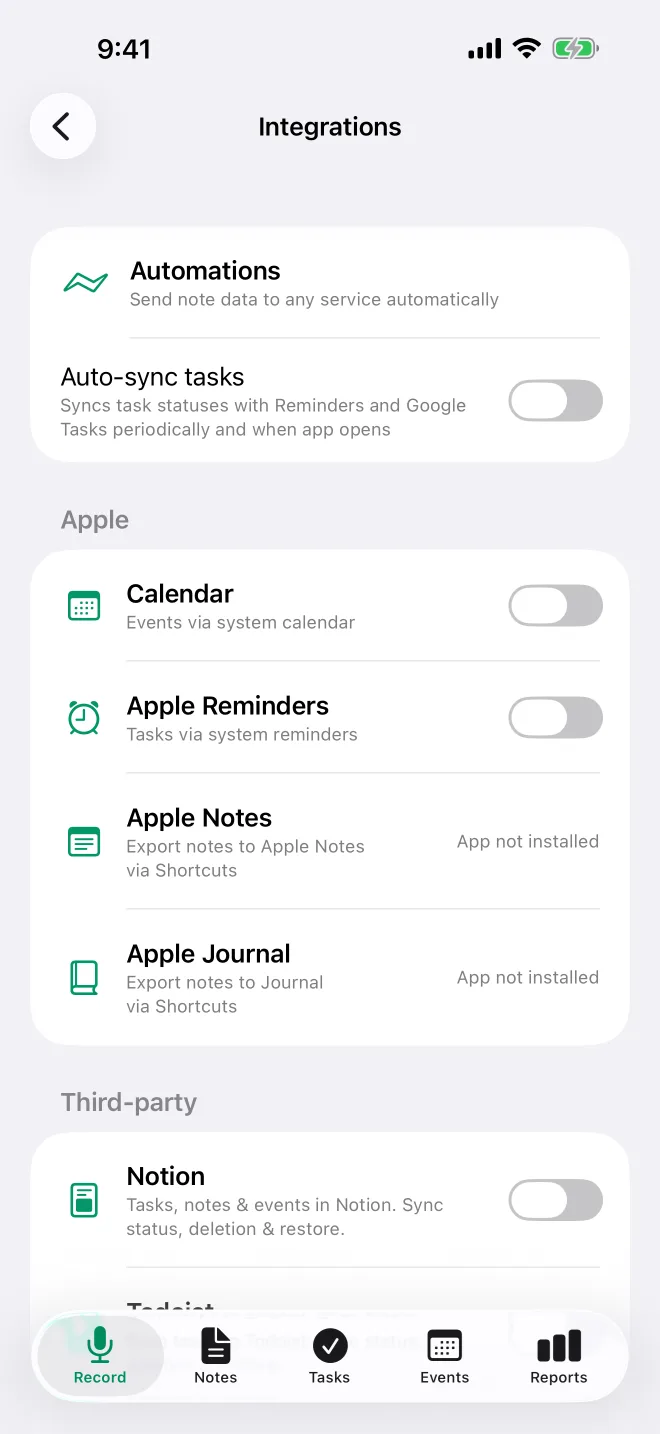
Ρύθμιση
- Πήγαινε στις Ρυθμίσεις > Ενσωματώσεις
- Ενεργοποίησε το Ημερολόγιο
- Δώσε άδεια πρόσβασης στο ημερολόγιο όταν σου ζητηθεί
- Τα συμβάντα από τις επόμενες εγγραφές συγχρονίζονται αυτόματα
Πώς λειτουργεί
- Ο συγχρονισμός είναι μονόδρομος, από το TellDone προς το Ημερολόγιο. Οι αλλαγές που κάνεις στην εφαρμογή Ημερολόγιο δεν επιστρέφουν ποτέ στο TellDone
- Όταν αλλάζεις ένα συμβάν στο TellDone στο iPhone σου, ενημερώνεται και το Ημερολόγιο. Για ένα επαναλαμβανόμενο συμβάν, η αλλαγή ισχύει για ολόκληρη τη σειρά. Οι ετικέτες και οι συμμετέχοντες δεν αντιγράφονται
- Όταν ακυρώνεις ή διαγράφεις ένα συμβάν στο TellDone, αφαιρείται από το Ημερολόγιο. Αν το επαναφέρεις, το TellDone το προσθέτει ξανά στο Ημερολόγιο ως νέο συμβάν
- Πρόκειται για τοπική ενσωμάτωση: το TellDone γράφει τα συμβάντα απευθείας στην εφαρμογή Ημερολόγιο του iPhone σου, οπότε δεν χρειάζεται να συνδέσεις κανέναν λογαριασμό
Το TellDone χρειάζεται Πλήρη πρόσβαση στα ημερολόγιά σου. Με Μόνο προσθήκη συμβάντων, η εφαρμογή εμφανίζει: «Αυτή τη στιγμή το TellDone μπορεί μόνο να προσθέτει συμβάντα. Για τον συγχρονισμό χρειάζεται επίσης να διαβάζει τα ημερολόγιά σου και τα δικά του συμβάντα, ώστε να μη δημιουργούνται διπλότυπα. Στις Ρυθμίσεις, όρισε τα Ημερολόγια του TellDone σε Πλήρη πρόσβαση.»
Τι αντιγράφεται
- Ο τίτλος και η περιγραφή
- Η ημερομηνία και η ώρα, ή αν το συμβάν διαρκεί όλη την ημέρα
- Η τοποθεσία
- Οι κανόνες επανάληψης, εκτός από το Κάθε ώρα: το Ημερολόγιο δεν έχει ωριαία επανάληψη, οπότε ένα τέτοιο συμβάν προστίθεται ως μεμονωμένο συμβάν
- Οι ώρες ειδοποίησης, και πολλές ειδοποιήσεις ανά συμβάν
Το TellDone θυμάται ποια συμβάντα έχει προσθέσει και παραλείπει ένα συμβάν όταν το Ημερολόγιο έχει ήδη ένα με τον ίδιο τίτλο την ίδια ώρα, ώστε να μην έχεις διπλότυπα.
Επίλεξε ημερολόγιο
Από προεπιλογή, το TellDone δημιουργεί τα συμβάντα στο προεπιλεγμένο Ημερολόγιο Apple σου. Για να διαλέξεις άλλο, πάτησε Αλλαγή κάτω από τον διακόπτη Ημερολόγιο και επίλεξε ένα ημερολόγιο.
Η λίστα δείχνει όλα τα ημερολόγια που γνωρίζει το iPhone σου. Αν έχεις ήδη συνδέσει λογαριασμό Google, Outlook ή Exchange στην εφαρμογή Ημερολόγιο του iOS, και αυτά τα ημερολόγια εμφανίζονται εδώ και το TellDone μπορεί να γράψει σε αυτά. Το TellDone επικοινωνεί με το ημερολόγιο της συσκευής σου και όχι απευθείας με αυτές τις υπηρεσίες, οπότε δεν χρειάζεται να συνδέσεις τίποτα επιπλέον από την πλευρά του TellDone.
Συγχρονισμός όλων των συμβάντων
Όταν το Ημερολόγιο είναι ενεργό, εμφανίζεται κάτω από τον διακόπτη ένα κουμπί Συγχρονισμός όλων των συμβάντων. Προσθέτει στο Ημερολόγιο τα συμβάντα του TellDone που λείπουν (έως 200) και αφήνει αμετάβλητα όσα υπάρχουν ήδη. Έπειτα εμφανίζει το αποτέλεσμα, για παράδειγμα «Συγχρονίστηκαν: 4, παραλείφθηκαν: 12».
Υπενθυμίσεις Apple
Οι εργασίες από το TellDone συγχρονίζονται με τις Υπενθυμίσεις Apple.
Ρύθμιση
- Πήγαινε στις Ρυθμίσεις > Ενσωματώσεις
- Ενεργοποίησε τις Υπενθυμίσεις Apple
- Δώσε άδεια πρόσβασης στις υπενθυμίσεις όταν σου ζητηθεί
- Οι εργασίες από τις επόμενες εγγραφές συγχρονίζονται αυτόματα
Λίστα και επιλογές
Αυτές οι επιλογές εμφανίζονται κάτω από τον διακόπτη Υπενθυμίσεις Apple:
- Αλλαγή - διάλεξε τη λίστα Υπενθυμίσεων στην οποία προσθέτει εργασίες το TellDone
- Συγχρονισμός όλων των εργασιών - πρόσθεσε στις Υπενθυμίσεις τις υπάρχουσες ανοιχτές εργασίες σου (έως 200). Όσες υπάρχουν ήδη παραλείπονται
- Συγχρ. κατάστασης - δες πού διαφωνούν το TellDone και οι Υπενθυμίσεις για το ποιες εργασίες έχουν ολοκληρωθεί, και προς τις δύο κατευθύνσεις, και επίλεξε ποιες αλλαγές θα εφαρμοστούν
Διάλεξε ποιες εργασίες πηγαίνουν στις Υπενθυμίσεις:
- Μόνο με ημερομηνία (προεπιλογή) - στέλνονται μόνο οι εργασίες που έχουν ημερομηνία
- Όλες οι εργασίες - στέλνεται κάθε ανοιχτή εργασία, με ή χωρίς ημερομηνία
Εργασίες με ημερομηνία που έχει ήδη περάσει δεν στέλνονται ποτέ.
Όταν μια εργασία έχει πολλές ώρες υπενθύμισης, καθεμία προστίθεται στο αντίστοιχο στοιχείο των Υπενθυμίσεων Apple ως ξεχωριστός συναγερμός. Η πρώτη ώρα ορίζει την προθεσμία της υπενθύμισης.
Αμφίδρομος συγχρονισμός κατάστασης εργασιών
Οι ολοκληρώσεις εργασιών συγχρονίζονται και προς τις δύο κατευθύνσεις ανάμεσα στο TellDone και τις Υπενθυμίσεις:
- Από το TellDone στις Υπενθυμίσεις - ολοκληρώνεις μια εργασία στο TellDone και σημειώνεται ως ολοκληρωμένη στις Υπενθυμίσεις
- Από τις Υπενθυμίσεις στο TellDone - ολοκληρώνεις μια εργασία στις Υπενθυμίσεις και το TellDone την παίρνει στον επόμενο συγχρονισμό
Πώς γίνεται ο συγχρονισμός:
- Όταν ανοίγεις την εφαρμογή - αν ο Αυτόματος συγχρονισμός εργασιών είναι ενεργός, το TellDone συγχρονίζεται με τις Υπενθυμίσεις όταν ανοίγεις την εφαρμογή ή επιστρέφεις σε αυτή, το πολύ μία φορά κάθε 30 λεπτά
- Στο παρασκήνιο - αν ο Αυτόματος συγχρονισμός εργασιών είναι ενεργός, το TellDone ζητά από το iOS να εκτελέσει συγχρονισμό όχι συχνότερα από περίπου κάθε 4 ώρες, μαζί με έναν αργά το βράδυ. Την ακριβή ώρα την αποφασίζει το iOS
- Όταν αλλάζεις την κατάσταση μιας εργασίας - όταν ολοκληρώνεις ή ξανανοίγεις μια εργασία στο TellDone, η συνδεδεμένη υπενθύμιση τσεκάρεται ή ξετσεκάρεται αμέσως. Στη συνέχεια το TellDone κάνει πλήρη έλεγχο κατάστασης με τις Υπενθυμίσεις και το Google Tasks
- Χειροκίνητος έλεγχος - πάτησε Συγχρ. κατάστασης κάτω από τον διακόπτη Υπενθυμίσεις Apple όποτε θέλεις
Αν οι δύο εφαρμογές διαφωνούν, κερδίζει το «ολοκληρωμένο»: μόλις μια εργασία σημειωθεί ως ολοκληρωμένη σε μία από τις δύο, μένει ολοκληρωμένη.
Ενεργοποίησε ή απενεργοποίησε τον αυτόματο συγχρονισμό με τον διακόπτη Αυτόματος συγχρονισμός εργασιών στην κορυφή των Ρυθμίσεων > Ενσωματώσεων. Είναι απενεργοποιημένος από προεπιλογή. Το τσεκάρισμα ή ξετσεκάρισμα μιας εργασίας στο TellDone ενημερώνει αμέσως τη συνδεδεμένη υπενθύμιση, με όποια ρύθμιση κι αν έχεις.
Για τις πιο ακριβείς ημερήσιες αναφορές, ενεργοποίησε τον Αυτόματο συγχρονισμό εργασιών και άνοιξε το TellDone το βράδυ, πριν δημιουργηθεί η ημερήσια αναφορά σου τα μεσάνυχτα. Έτσι το TellDone συγχρονίζεται και η αναφορά περιλαμβάνει τις εργασίες που ολοκλήρωσες στις Υπενθυμίσεις.
Το Ημερολόγιο Apple και οι Υπενθυμίσεις Apple είναι τοπικές ενσωματώσεις, μόνο για iPhone. Λειτουργούν απευθείας στη συσκευή σου, σε όλα τα πλάνα, ακόμη και στο Free, και δεν προσμετρώνται στο όριο των ενσωματώσεων διακομιστή.
Όταν το TellDone είναι κλειστό
Το Ημερολόγιο και οι Υπενθυμίσεις παίρνουν τα νέα σου συμβάντα και τις εργασίες σου ακόμη και όταν το TellDone δεν τρέχει, ακόμη κι αν το έχεις κλείσει σύροντάς το από τη λίστα εφαρμογών. Αυτό ισχύει σε όλα τα πλάνα. Η ειδοποίηση της σημείωσης δείχνει τι προστέθηκε, για παράδειγμα «Προστέθηκαν στο Υπενθυμίσεις Apple (2) · Ημερολόγιο (1)».
Αντιμετώπιση προβλημάτων
Αν τα συμβάντα ή οι εργασίες δεν συγχρονίζονται:
- Άνοιξε την εφαρμογή Ρυθμίσεις του iPhone, πάτησε Εφαρμογές > TellDone και έλεγξε τις άδειές της. Για το Ημερολόγιο, επίλεξε Πλήρη πρόσβαση
- Στο TellDone, βεβαιώσου ότι η ενσωμάτωση είναι ενεργοποιημένη στις Ρυθμίσεις > Ενσωματώσεις
- Δοκίμασε να απενεργοποιήσεις και να ενεργοποιήσεις ξανά την ενσωμάτωση
Η απενεργοποίηση των Υπενθυμίσεων συμβάντων και εργασιών σταματά μόνο τις ειδοποιήσεις υπενθύμισης. Το Ημερολόγιο και οι Υπενθυμίσεις συνεχίζουν να συγχρονίζονται.
Μπορείς να χρησιμοποιείς τον συγχρονισμό με το Ημερολόγιο Apple μαζί με ενσωματώσεις διακομιστή όπως το Todoist. Οι τοπικές ενσωματώσεις και οι ενσωματώσεις διακομιστή λειτουργούν ανεξάρτητα.