Calendrier et Rappels Apple
Envoie tes événements TellDone vers Calendrier et synchronise tes tâches avec Rappels sur ton iPhone.
Calendrier Apple
Les événements extraits de tes notes vocales apparaissent automatiquement dans Calendrier.
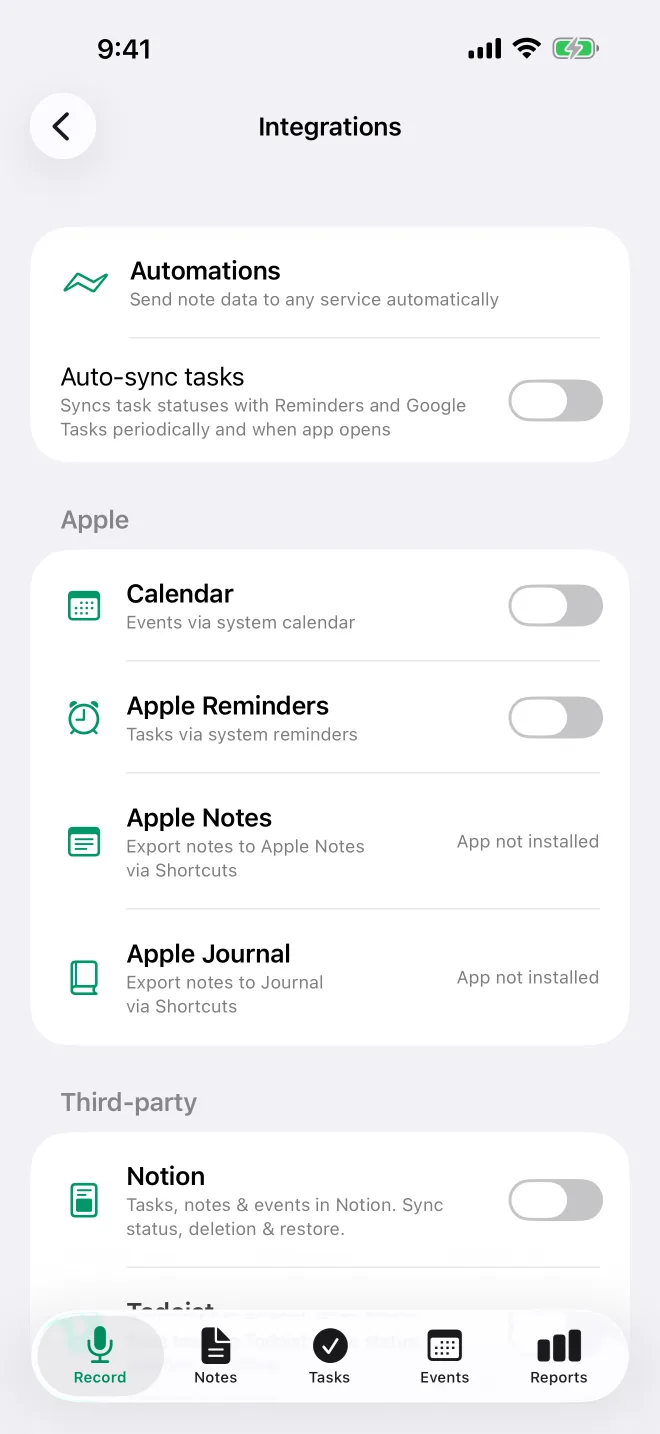
Configuration
- Va dans Réglages > Intégrations
- Active Calendrier
- Autorise l’accès au calendrier quand l’app te le demande
- Les événements issus de tes prochains enregistrements se synchronisent automatiquement
Comment ça marche
- La synchro est à sens unique, de TellDone vers Calendrier. Les modifications faites dans l’app Calendrier ne reviennent jamais dans TellDone
- Quand tu modifies un événement dans TellDone sur ton iPhone, Calendrier est mis à jour aussi. Pour un événement récurrent, la modification s’applique à toute la série. Les tags et les participants ne sont pas copiés
- Quand tu annules ou supprimes un événement dans TellDone, il disparaît de Calendrier. Si tu le restaures, TellDone le rajoute dans Calendrier comme un nouvel événement
- C’est une intégration locale : TellDone écrit les événements directement dans l’app Calendrier de ton iPhone, donc il n’y a aucun compte à connecter
TellDone a besoin de l’Accès complet à tes calendriers. Avec Ajouter des événements seulement, l’app affiche : « Pour l’instant, TellDone peut seulement ajouter des événements. La synchronisation doit aussi lire tes calendriers et ses propres événements pour éviter les doublons. Dans Réglages, règle Calendriers pour TellDone sur Accès complet. »
Ce qui est copié
- Le titre et la description
- La date et l’heure, ou le fait que l’événement dure toute la journée
- Le lieu
- Les règles de répétition, sauf Toutes les heures : Calendrier n’a pas de répétition horaire, donc un tel événement est ajouté comme un événement unique
- Les heures d’alerte, y compris plusieurs alertes par événement
TellDone garde la trace des événements qu’il a ajoutés et ignore un événement quand Calendrier en contient déjà un avec le même titre à la même heure, pour que tu n’aies pas de doublons.
Choisir un calendrier
Par défaut, TellDone crée les événements dans ton calendrier Apple par défaut. Pour en choisir un autre, touche Modifier sous le bouton Calendrier et choisis un calendrier.
La liste affiche tous les calendriers que ton iPhone connaît. Si tu as déjà connecté un compte Google, Outlook ou Exchange à l’app Calendrier d’iOS, ces calendriers apparaissent ici aussi et TellDone peut y écrire. TellDone parle au calendrier de ton appareil, pas directement à ces services, donc il n’y a rien de plus à connecter côté TellDone.
Synchroniser tous les événements
Quand Calendrier est activé, un bouton Synchroniser tous les événements apparaît sous le bouton d’activation. Il ajoute à Calendrier les événements TellDone qui y manquent (jusqu’à 200) et laisse inchangés ceux qui y sont déjà. Ensuite, il affiche le résultat, par exemple « Synchronisé : 4, ignoré : 12 ».
Rappels Apple
Les tâches de TellDone se synchronisent avec Rappels.
Configuration
- Va dans Réglages > Intégrations
- Active Rappels Apple
- Autorise l’accès aux rappels quand l’app te le demande
- Les tâches issues de tes prochains enregistrements se synchronisent automatiquement
Liste et options
Ces options apparaissent sous le bouton Rappels Apple :
- Modifier - choisis la liste de Rappels où TellDone ajoute les tâches
- Synchroniser toutes les tâches - ajoute tes tâches ouvertes existantes à Rappels (jusqu’à 200). Les tâches qui y sont déjà sont ignorées
- Synchro des statuts - vois où TellDone et Rappels ne sont pas d’accord sur les tâches terminées, dans les deux sens, et choisis les changements à appliquer
Choisis les tâches qui vont dans Rappels :
- Uniquement avec date (par défaut) - seules les tâches avec une date sont envoyées
- Toutes les tâches - toutes les tâches ouvertes sont envoyées, avec ou sans date
Les tâches dont la date est déjà passée ne sont jamais envoyées.
Quand une tâche a plusieurs heures de rappel, chacune est ajoutée comme une alarme distincte à l’élément Rappels correspondant. La plus proche définit l’heure d’échéance du rappel.
Synchro du statut des tâches dans les deux sens
Les tâches terminées se synchronisent dans les deux sens entre TellDone et Rappels :
- De TellDone vers Rappels - termine une tâche dans TellDone, et elle est marquée comme faite dans Rappels
- De Rappels vers TellDone - termine une tâche dans Rappels, et TellDone la récupère à la synchro suivante
Comment fonctionne la synchro :
- À l’ouverture de l’app - si Synchro automatique des tâches est activée, TellDone se synchronise avec Rappels quand tu ouvres l’app ou que tu y reviens, au maximum une fois toutes les 30 minutes
- En arrière-plan - si Synchro automatique des tâches est activée, TellDone demande à iOS de lancer une synchro au maximum toutes les 4 heures environ, dont une en fin de soirée. C’est iOS qui décide de l’heure exacte
- Quand tu coches une tâche - quand tu termines ou rouvres une tâche dans TellDone, le rappel lié est coché ou décoché tout de suite. TellDone lance ensuite une vérification complète des statuts avec Rappels et Google Tasks
- Vérification manuelle - touche Synchro des statuts sous le bouton Rappels Apple quand tu veux
Si les deux apps ne sont pas d’accord, « terminé » l’emporte : dès qu’une tâche est marquée comme faite dans l’une des deux, elle reste faite.
Active ou désactive la synchro automatique avec le bouton Synchro automatique des tâches en haut de Réglages > Intégrations. Elle est désactivée par défaut. Dans tous les cas, cocher ou décocher une tâche dans TellDone met à jour le rappel lié tout de suite.
Pour des rapports quotidiens aussi précis que possible, active Synchro automatique des tâches et ouvre TellDone le soir, avant que ton rapport quotidien soit créé à minuit. TellDone se synchronise alors, et le rapport inclut les tâches que tu as terminées dans Rappels.
Calendrier et Rappels Apple sont des intégrations locales, uniquement sur iPhone. Elles fonctionnent directement sur ton appareil, avec tous les plans, Free compris, et ne comptent pas dans ta limite d’intégrations serveur.
Quand TellDone est fermé
Calendrier et Rappels reçoivent quand même tes nouveaux événements et tâches quand TellDone ne tourne pas, même si tu l’as fermé d’un balayage. Cela marche avec tous les plans. La notification de la note indique ce qui a été ajouté, par exemple « Ajouté à Rappels Apple (2) · Calendrier (1) ».
Dépannage
Si les événements ou les tâches ne se synchronisent pas :
- Ouvre l’app Réglages de l’iPhone, touche Apps > TellDone et vérifie ses autorisations. Pour Calendrier, choisis Accès complet
- Dans TellDone, vérifie que l’intégration est activée dans Réglages > Intégrations
- Essaie de désactiver puis de réactiver l’intégration
Désactiver Rappels d’événements et de tâches arrête seulement les notifications de rappel. Calendrier et Rappels continuent de se synchroniser.
Tu peux utiliser la synchro avec Calendrier en même temps que des intégrations serveur comme Todoist. Les intégrations locales et serveur fonctionnent indépendamment.
Voir aussi
- Événements - comment TellDone crée des événements à partir de ta voix
- Todoist - synchro des tâches dans les deux sens, côté serveur
- Things 3 - envoie des tâches vers Things 3