İlk sesli notun
Bir sesli not kaydet ve TellDone'un onu nasıl düzenlediğini izle.
Hoş geldin karuseli (ilk açılış)
TellDone'u ilk açtığında, seni bir dakikadan kısa sürede kuran 7 adımlı bir hoş geldin karuselinden geçersin. İleri kaydırabilir veya her slaytın altındaki düğmeyi kullanabilirsin.
- Hoş geldin - bir sesli notun nasıl yapılandırılmış görevlere dönüştüğünü gösteren kısa bir animasyon. İleri'ye dokun.
- Ses dilini seç - 60+ desteklenen dilden birini seç. Liste algılanan dilinle açılır, yani doğru seçenek genellikle bir dokunuş uzaklıktadır. Bu, kayıtlarında konuşacağın dildir ve not başlıklarının, özetlerinin, görevlerinin, etkinliklerinin ve raporlarının dilini belirler. Devam'a dokun.
- Mikrofon erişimi - TellDone kayıt için mikrofona ihtiyaç duyar. Mikrofon Erişimi Ver'e dokun ve sistem isteğine izin ver. Daha önce atladıysan, manuel olarak etkinleştirmek için Ayarları Aç'a dokun.
- Bildirimler - rapor hazır uyarıları ve görev hatırlatıcıları alabilmek için bildirimlere izin ver. İzin Ver'e veya daha sonra karar vermek istiyorsan Devam'a dokun.
- Hızlı erişim (iOS) - uygulamayı açmadan kayıt yapabilmen için Kontrol Merkezi widget'ı ve Eylem Düğmesi'ne hızlı bir giriş. Anladım'a dokun.
- Takvim ve hatırlatıcılarını bağla (isteğe bağlı) - etkinlikler ve görevler doğrudan TellDone'dan dışarı aksın diye Apple Calendar ve Apple Reminders için tek dokunuşla bağlantı. İleri'ye dokun.
- İlk eylem - yanıp sönen kırmızı bir mikrofon düğmesi seni ilk notunu kaydetmeye davet eder. Üzerine dokun ve konuşmaya başla.
Yanlışlıkla yanlış ses dilini mi seçtin? Ayarlar'dan istediğin zaman değiştirebilirsin - Transkripsiyon dili seçici doğrudan ana Ayarlar ekranındadır. Arayüz dilin ve ses dilin ayrıdır, birini değiştirmek diğerini etkilemez.
İlk notunu kaydet
- Ekranın altındaki büyük mikrofon düğmesine dokun
- Doğal konuş - örneğin: "Yarın saat 15'te Maria'yı sözleşme hakkında aramam gerek ve sunumu Cuma'ya kadar bitirmeliyim"
- Kaydı durdurmak için düğmeye tekrar dokun
- TellDone kaydını işlerken birkaç saniye bekle
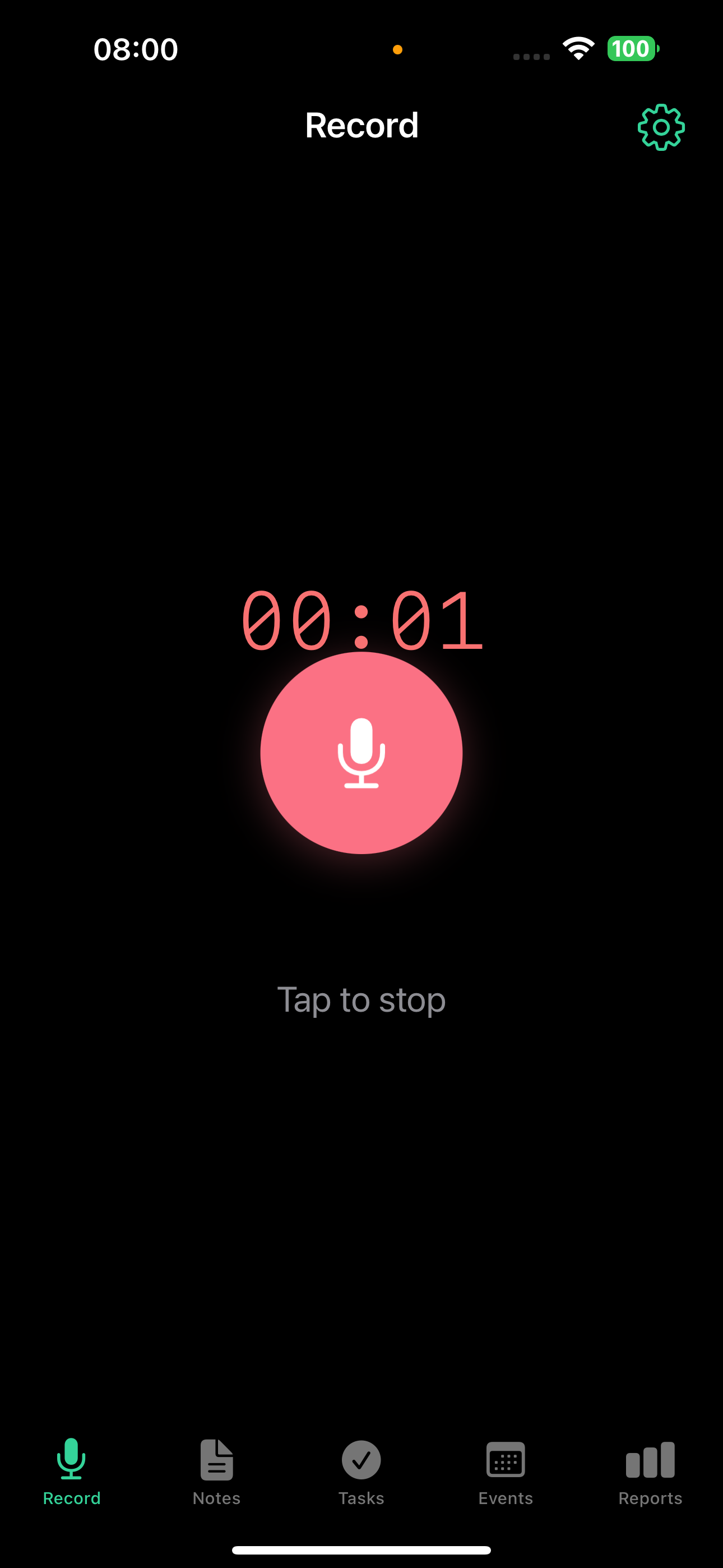
İki kayıt modu mevcuttur: Toggle (varsayılan) - başlatmak için dokun, durdurmak için tekrar dokun; ve Basılı tut - düğmeye bas, durdurmak için bırak. Kayıt arka planda devam eder - başka bir uygulamaya geçebilirsin. Kayıt durumu Dynamic Island'da ve kilit ekranında gösterilir.
TellDone'un neler oluşturduğunu gör
İşlemden sonra şunları görürsün:
- AI tarafından oluşturulan başlık ve özetli bir not
- Otomatik olarak algılanan bir not türü (Görev, Fikir, Bilgi, Durum, Toplantı, Etkinlik veya Düşünce)
- İçeriğe göre atanmış etiketler (en fazla 5)
- Otomatik çıkarılan görevler (not başına en fazla 5) - örneğimizde "Maria'yı sözleşme hakkında ara" ve Cuma son tarihli "Sunumu bitir"
- Otomatik çıkarılan etkinlikler (not başına en fazla 3) - yarın saat 15'te "Maria ile görüşme"
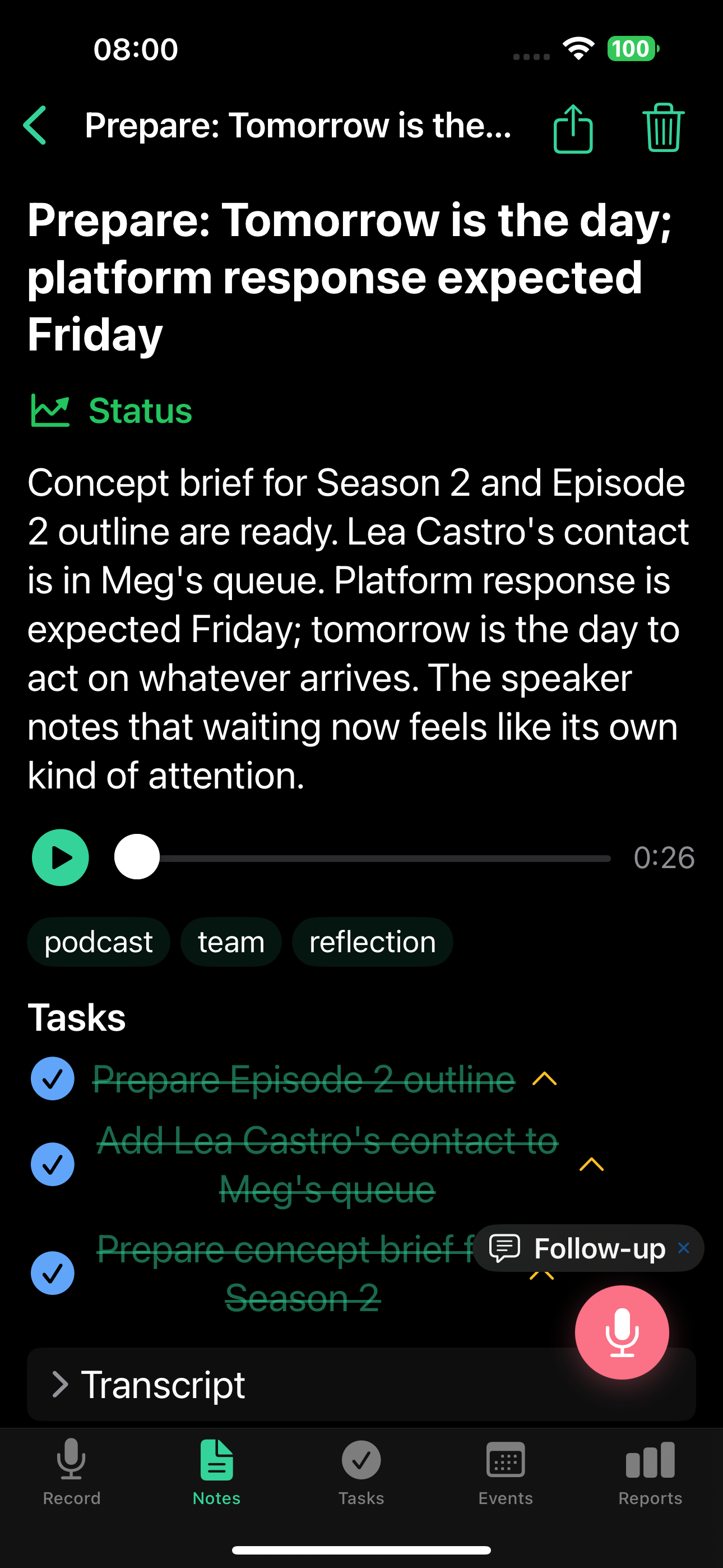
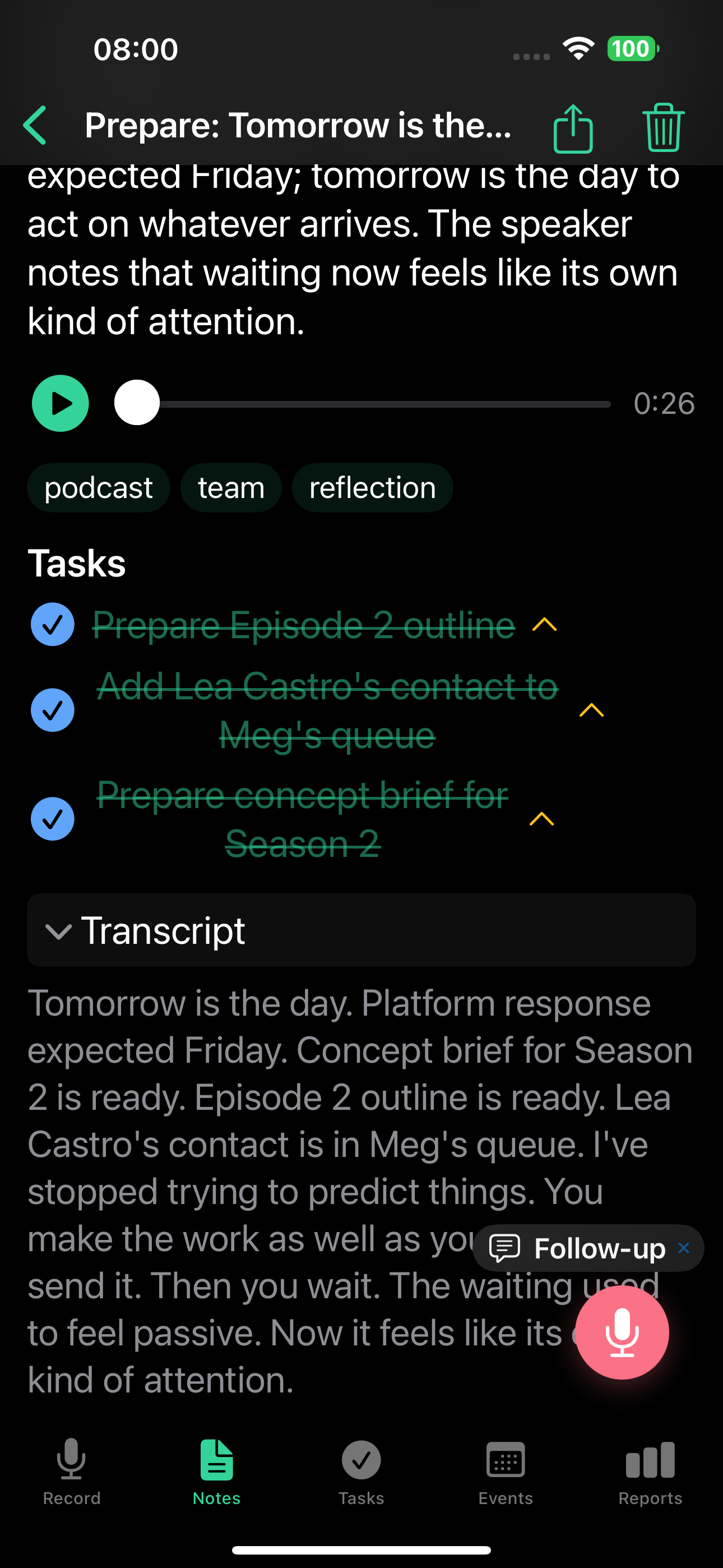
Tam ayrıntı görünümünü görmek için nota dokun: özet, ses oynatıcı, çıkarılan görevler, tam transkript ve konuşmayı sürdürmek için takip düğmesi.
7 not türü ve notlarınla yapabileceklerin hakkında daha fazlası için Notlar rehberi'ne bak. Çıkarılan görevler ve etkinlikler hakkında ayrıntılar için Görevler ve Etkinlikler sayfalarına bak.
Yazmayı mı tercih ediyorsun?
Konuşmak yerine yazmak için Kayıt ekranındaki Metin notu'na dokun. Metin notları aynı AI analizinden geçer ve aynı yapılandırılmış çıktıyı üretir.
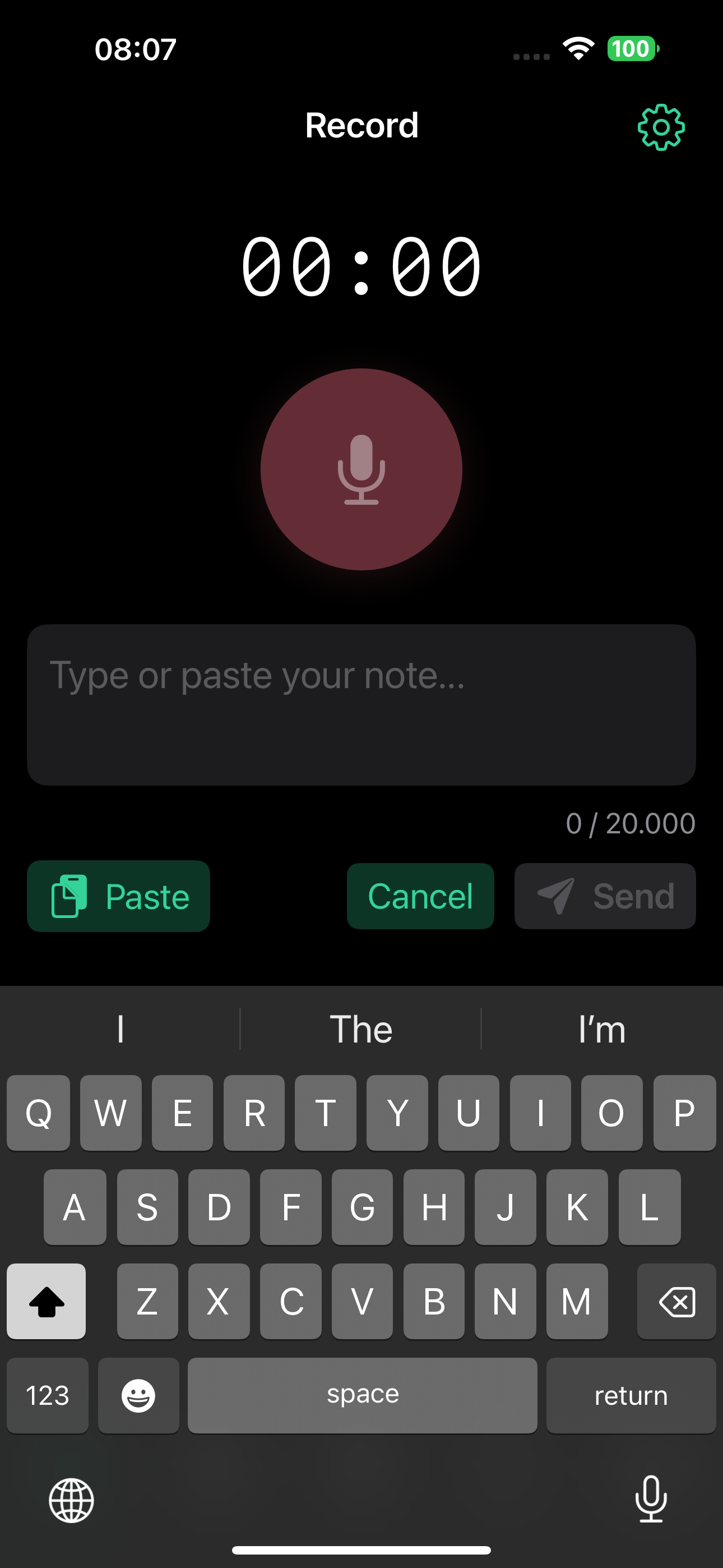
Maksimum metin notu uzunluğu planına bağlıdır: Free 2.000 karakter, Basic 8.000, Pro 20.000, Ultra 50.000.
iOS'ta diğer kayıt yolları
- Kontrol Merkezi widget'ı - uygulamayı açmadan anında başlat/durdur için TellDone'u Kontrol Merkezi'ne ekle
- Eylem Düğmesi (iPhone 15 Pro ve sonrası) - fiziksel yan düğmeyle kayda başla
- Dynamic Island ve Kilit Ekranı - cihazın kilidini açmadan kayıt zamanlayıcısını ve durdurma düğmesini gör
- Siri Shortcuts - "Hey Siri, TellDone notu oluştur" gibi sesli komutlar kullan
- iOS Paylaş Sayfası - Voice Memos, Files veya Messages'tan bir ses dosyasını doğrudan TellDone'a paylaş (100 MB'a kadar)
Kayıt ipuçları
En iyi sonuç için:
- Kayıt başına tek dilde konuş - dilleri karıştırmak doğruluğu düşürür
- TellDone'un doğru etkinlik oluşturabilmesi için belirli tarihler ve saatler belirt
- "Yapmam gerek", "yapmalıyım", "unutma" gibi net görev ifadeleri kullan
- 2 saniyeden kısa kayıtlar otomatik olarak filtrelenir, yani en az birkaç saniye konuş
Kayıt limitleri
| Free | Basic | Pro | Ultra | |
|---|---|---|---|---|
| Maks. süre | 5 dk | 10 dk | 60 dk | 90 dk |
| Notlar/ay | 50 | 300 | 1.000 | Sınırsız |
Daha fazla kayıt süresi veya nota mı ihtiyacın var? Tam karşılaştırma için Planlar ve fiyatlandırma sayfasına bak.
Sırada ne var?
İlk kaydını yaptığına göre, arayüzde gezinmeyi öğren. Veya kayıt özellikleri hakkında daha derine in.