Configuração de integrações
O TellDone pode enviar suas notas, tarefas e eventos para outros apps. Veja o que está disponível e como configurar cada um.
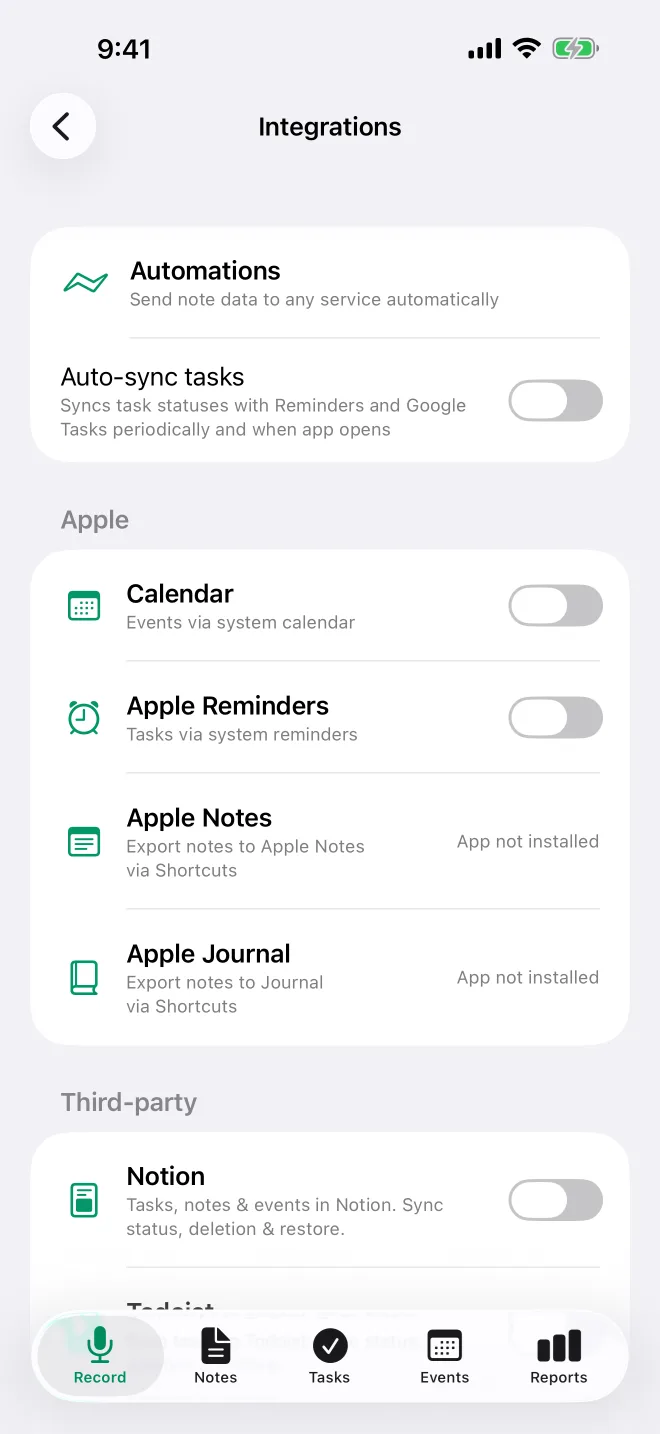
Integrações no seu iPhone
Essas sincronizam direto no seu iPhone e não usam vagas de integração de servidor. Calendário e Lembretes da Apple funcionam em todos os planos. Google Tasks e a exportação automática de todas as notas para o Apple Notes ou o Apple Journal exigem Basic ou superior, e o Things 3 exige Pro ou superior. Enviar uma única nota para o Apple Notes ou o Apple Journal funciona em todos os planos.
- Calendário - adiciona ao Calendário da Apple os eventos das suas gravações. É só de ida: as mudanças que você faz no Calendário não voltam para o TellDone. Para adicionar eventos que estejam faltando, toque em Sincronizar todos os eventos.
- Lembretes - sincronização de tarefas nos dois sentidos com os Lembretes da Apple
- Things - envia suas tarefas para o Things automaticamente (o app Things 3 precisa estar instalado). Toque em Sincronizar status para trazer de volta as tarefas concluídas e use Token de autenticação para colar o token de autenticação do Things.
- Google Tasks - sincronização de tarefas nos dois sentidos com o Google Tasks
- Apple Notes - salva cada nota nova no Apple Notes automaticamente
- Apple Journal - salva cada nota nova no Apple Journal automaticamente
- Sincronizar tarefas automaticamente - desativado por padrão. Ative para o TellDone sincronizar o status das tarefas com os Lembretes e o Google Tasks quando você abrir o app (se já passaram pelo menos 30 minutos desde a última verificação) e em segundo plano, no máximo a cada 4 horas, mais ou menos. O iOS decide o horário exato. Com a opção ativada ou não, concluir uma tarefa no TellDone atualiza o lembrete vinculado na hora.
Para configurar uma integração:
- Em Configurações > Integrações, ative o interruptor.
- Na primeira vez que você ativar o Things, o Apple Notes ou o Apple Journal, toque em Instalar em Atalho necessário.
- Para enviar uma única nota, abra o menu … no card da nota e toque em Apple Notes ou Apple Journal. Isso funciona em todos os planos, mas o atalho precisa estar instalado. Se não estiver, você vê Atalho não encontrado: toque em Instalar.
Se o Apple Notes ou o Apple Journal parar de sincronizar, toque em Reinstalar atalho. Se o atalho do Things estiver faltando, a sincronização mostra Atalho não encontrado. Toque em Instalar para adicioná-lo de novo. Desativar e ativar o Things de novo não traz de volta o aviso Atalho necessário.
Se uma integração não está incluída no seu plano, a linha dela mostra Requer Basic ou superior ou Requer Pro ou superior, e tocar nela mostra as opções de upgrade. Se o app não está instalado, a linha mostra App não instalado. Ao desativar um interruptor, o TellDone pede sua confirmação antes de parar de sincronizar.
O Calendário e os Lembretes da Apple continuam recebendo itens novos com o TellDone fechado, em todos os planos. Para o Things, o Apple Notes e o Apple Journal, você recebe uma notificação Toque para enviar para .... O Google Tasks é atualizado na próxima vez que o TellDone abrir ou atualizar em segundo plano.
Integrações de servidor
Essas sincronizam pelos servidores do TellDone, então continuam funcionando com o iPhone desligado.
- Todoist - sincronização de tarefas nos dois sentidos
- Notion - sincroniza notas, tarefas e eventos com o Notion. As tarefas que você conclui no Notion são marcadas como concluídas no TellDone.
- Microsoft To Do - sincronização de tarefas nos dois sentidos
Ative o interruptor para conectar: uma janela de login se abre e depois você volta ao TellDone. Para desconectar, desative o interruptor e toque em Desconectar. Seus dados já existentes continuam no Todoist, no Notion ou no Microsoft To Do.
Vagas de integração
Todoist, Notion e Microsoft To Do exigem Basic ou superior. Elas usam vagas conforme o seu plano:
| Plano | Vagas de integração |
|---|---|
| Free | 0 |
| Basic | 1 |
| Pro | Ilimitadas |
| Ultra | Ilimitadas |
No Basic, você pode conectar uma das três por vez. A parte de baixo da tela de Integrações mostra a contagem, por exemplo "0 de 1 integrações de servidor". Quando a vaga está ocupada, as outras duas mostram um selo PRO. Google Tasks, Apple Notes e Apple Journal não contam para esse limite.
Automações com webhooks
No Basic ou superior, você pode enviar dados de notas, tarefas, eventos e relatórios para outros serviços quando itens são criados, atualizados, concluídos ou excluídos. Enviar o áudio junto com a nota (Nota + áudio) é só no Ultra.
- Funciona com Zapier, Make, n8n e URLs personalizadas
- Configure em Configurações > Integrações > Automações
| Plano | Máx. de webhooks | Envios/mês |
|---|---|---|
| Basic | 1 | 300 |
| Pro | 3 | 3.000 |
| Ultra | 10 | 15.000 |
Para o formato dos dados, a segurança e os detalhes de envio, veja Automações com webhooks.
Encaminhamento por email
No Pro ou superior, receba cada nota nova por email depois que o TellDone a processar. Em Configurações > Notificações > Email, em Encaminhamento de notas, ative Encaminhar para email. Depois escolha o que receber: Notas, Incluir transcrição, Incluir link do áudio (Ultra), Tarefas (separadas) e Eventos (separados). Para usar outro endereço, digite-o em Email personalizado e toque em Verificar.
Agentes de IA (MCP)
Em todos os planos, o MCP (Model Context Protocol) permite que assistentes de IA como o ChatGPT e o Claude trabalhem com suas notas, tarefas e eventos do TellDone.
- Free - acesso somente leitura, 100 pedidos por dia
- Basic - acesso somente leitura
- Pro e Ultra - escolha o acesso Somente leitura ou Leitura e escrita (27 ferramentas)
Abra Configurações > Integrações e, na seção Agentes de IA, toque em Agentes de IA (MCP) e depois em Ativar.
Para instruções detalhadas de configuração de cada integração, veja Calendário e Lembretes da Apple, Todoist, Notion, Microsoft To Do ou Agentes de IA (MCP).