Konfiguracja integracji
TellDone może wysyłać twoje notatki, zadania i wydarzenia do innych aplikacji. Oto, co jest dostępne i jak skonfigurować każdą integrację.
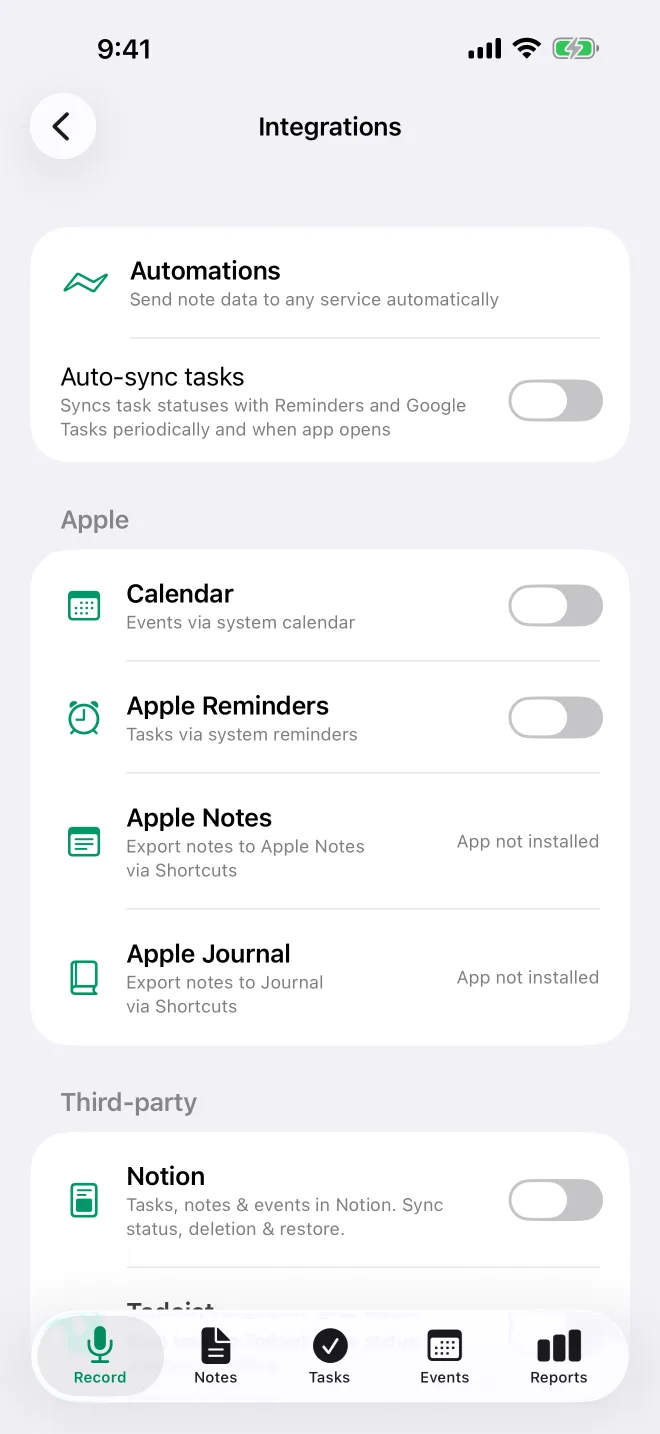
Integracje na iPhonie
Synchronizują się bezpośrednio na iPhonie i nie zajmują slotów integracji serwerowych. Kalendarz i Przypomnienia Apple działają w każdym planie. Google Tasks oraz automatyczny eksport każdej notatki do Apple Notes lub Apple Journal wymagają planu Basic i wyższych, a Things 3 planu Pro i wyższych. Wysłanie pojedynczej notatki do Apple Notes lub Apple Journal działa w każdym planie.
- Kalendarz - dodaje wydarzenia z twoich nagrań do Kalendarza Apple. Działa w jedną stronę: zmiany wprowadzone w Kalendarzu nie wracają do TellDone. Aby dodać brakujące wydarzenia, dotknij Synchronizuj wszystkie wydarzenia.
- Przypomnienia - dwukierunkowa synchronizacja zadań z Przypomnieniami Apple
- Things - automatycznie wysyła twoje zadania do Things (aplikacja Things 3 musi być zainstalowana). Dotknij Synchr. statusy, żeby sprowadzić z powrotem ukończone zadania, a Token uwierzytelniający pozwala wkleić token autoryzacji Things.
- Google Tasks - dwukierunkowa synchronizacja zadań z Google Tasks
- Apple Notes - automatycznie zapisuje każdą nową notatkę w Apple Notes
- Apple Journal - automatycznie zapisuje każdą nową notatkę w Apple Journal
- Auto-synchronizacja zadań - domyślnie wyłączona. Włącz ją, żeby TellDone synchronizował statusy zadań z Przypomnieniami i Google Tasks po otwarciu aplikacji (jeśli od ostatniego sprawdzenia minęło co najmniej 30 minut) oraz w tle, nie częściej niż mniej więcej co 4 godziny. Dokładny czas wybiera iOS. Niezależnie od tego, czy jest włączona, ukończenie zadania w TellDone od razu aktualizuje powiązane przypomnienie.
Aby skonfigurować integrację:
- W Ustawienia > Integracje włącz przełącznik.
- Przy pierwszym włączeniu Things, Apple Notes lub Apple Journal dotknij Zainstaluj przy Wymagany skrót.
- Aby wysłać pojedynczą notatkę, otwórz menu … na karcie notatki i dotknij Apple Notes lub Apple Journal. Działa to w każdym planie, ale skrót musi być zainstalowany. Jeśli go nie ma, zobaczysz Nie znaleziono skrótu: dotknij Zainstaluj.
Jeśli Apple Notes lub Apple Journal przestanie się synchronizować, dotknij Zainstaluj ponownie. Jeśli brakuje skrótu Things, synchronizacja pokaże Nie znaleziono skrótu. Dotknij Zainstaluj, żeby dodać go znowu. Wyłączenie i ponowne włączenie Things nie przywraca komunikatu Wymagany skrót.
Jeśli integracja nie wchodzi w skład twojego planu, jej wiersz pokazuje Wymaga Basic+ lub Wymaga Pro+, a dotknięcie go pokazuje opcje ulepszenia planu. Jeśli aplikacji nie ma na urządzeniu, wiersz pokazuje Aplikacja nie jest zainstalowana. Gdy wyłączasz przełącznik, TellDone prosi o potwierdzenie, zanim przestanie synchronizować.
Kalendarz i Przypomnienia Apple nadal dostają nowe elementy, gdy TellDone jest zamknięty, w każdym planie. W przypadku Things, Apple Notes i Apple Journal dostajesz zamiast tego powiadomienie Stuknij, aby wysłać do .... Google Tasks aktualizuje się przy następnym otwarciu TellDone albo odświeżeniu w tle.
Integracje serwerowe
Synchronizują się przez serwery TellDone, więc działają, nawet gdy iPhone jest wyłączony.
- Todoist - dwukierunkowa synchronizacja zadań
- Notion - synchronizuje notatki, zadania i wydarzenia z Notion. Zadania ukończone w Notion są oznaczane jako zrobione w TellDone.
- Microsoft To Do - dwukierunkowa synchronizacja zadań
Włącz przełącznik, żeby się połączyć: otworzy się okno logowania, a potem wrócisz do TellDone. Aby się rozłączyć, wyłącz przełącznik i dotknij Rozłącz. Twoje dotychczasowe dane zostają w Todoist, Notion lub Microsoft To Do.
Sloty integracji
Todoist, Notion i Microsoft To Do wymagają planu Basic i wyższych. Używają slotów zależnych od planu:
| Plan | Sloty integracji |
|---|---|
| Free | 0 |
| Basic | 1 |
| Pro | Bez limitu |
| Ultra | Bez limitu |
W planie Basic możesz mieć połączoną jedną z tych trzech naraz. Na dole ekranu Integracje widać twój stan, na przykład „0 z 1 integracji serwerowych”. Gdy slot jest zajęty, pozostałe dwie mają plakietkę PRO. Google Tasks, Apple Notes i Apple Journal nie wliczają się do tego limitu.
Automatyzacje webhookami
W planie Basic i wyższych możesz wysyłać dane notatek, zadań, wydarzeń i raportów do innych usług, gdy elementy są tworzone, aktualizowane, kończone lub usuwane. Wysyłanie dźwięku razem z notatką (Notatka + audio) jest tylko w planie Ultra.
- Działa z Zapier, Make, n8n i własnymi adresami URL
- Skonfiguruj w Ustawienia > Integracje > Automatyzacje
| Plan | Maks. webhooków | Wysyłek/miesiąc |
|---|---|---|
| Basic | 1 | 300 |
| Pro | 3 | 3 000 |
| Ultra | 10 | 15 000 |
Format danych, bezpieczeństwo i szczegóły wysyłki znajdziesz w artykule Automatyzacje webhookami.
Przekierowanie na e-mail
W planie Pro i wyższych dostajesz każdą nową notatkę e-mailem po jej przetworzeniu przez TellDone. W Ustawienia > Powiadomienia > E-mail, w sekcji Przekierowanie notatek, włącz Przekieruj na e-mail. Potem wybierz, co chcesz dostawać: Notatki, Dołącz transkrypcję, Dołącz link do audio (Ultra), Zadania (osobno) i Wydarzenia (osobno). Aby użyć innego adresu, wpisz go w polu Inny e-mail i dotknij Zweryfikuj.
Agenci AI (MCP)
W każdym planie MCP (Model Context Protocol) pozwala asystentom AI, takim jak ChatGPT i Claude, pracować z twoimi notatkami, zadaniami i wydarzeniami z TellDone.
- Free - dostęp tylko do odczytu, 100 żądań dziennie
- Basic - dostęp tylko do odczytu
- Pro i Ultra - wybierz dostęp Tylko do odczytu albo Odczyt i zapis (27 narzędzi)
Otwórz Ustawienia > Integracje, w sekcji Agenci AI dotknij Agenci AI (MCP), a potem Włącz.
Szczegółowe instrukcje konfiguracji poszczególnych integracji znajdziesz w artykułach Kalendarz i Przypomnienia Apple, Todoist, Notion, Microsoft To Do lub Agenci AI (MCP).