Ustawienia transkrypcji
Zdecyduj, jak TellDone zamienia twój głos na tekst i jaki język rozpoznaje.
Tryby transkrypcji
Domyślnie TellDone transkrybuje nagrania na swoich serwerach. Włącz Rozpoznawanie mowy Apple w Ustawienia > Nagrywanie i AI, żeby transkrypcja odbywała się na iPhonie.
Rozpoznawanie mowy Apple
- Nagranie jest transkrybowane na twoim iPhonie, a TellDone używa tego tekstu. Serwer nie transkrybuje go ponownie.
- Dźwięk nadal jest zapisywany, więc możesz go odsłuchać.
- Etykiety mówców w spotkaniach są dostępne tylko wtedy, gdy transkrybuje serwer.
- Dla niektórych języków może być mniej dokładne niż transkrypcja na serwerze.
Styl podsumowania
Styl podsumowania (Ustawienia > Nagrywanie i AI): Zwięzły, Zrównoważony lub Dosłowny. Dotyczy nowych notatek; istniejące podsumowania nie są pisane od nowa.
Twój język treści
Język treści to język, w którym mówisz w nagraniach. Decyduje o tym:
- jak dokładnie twój głos jest transkrybowany
- w jakim języku powstają tytuły notatek, podsumowania, tagi, zadania i wydarzenia
- w jakim języku są twoje raporty dzienne, tygodniowe, miesięczne i roczne (szczegóły w artykule Wygląd i język)
- w jakim języku są komunikaty Smart Context, na przykład lista ukończonych zadań
Jak go zmienić
- Przejdź do Ustawienia
- W sekcji Nagrywanie i AI dotknij Język treści
- Wyszukaj język albo przewiń listę (do wyboru jest 60)
- Dotknij swojego języka
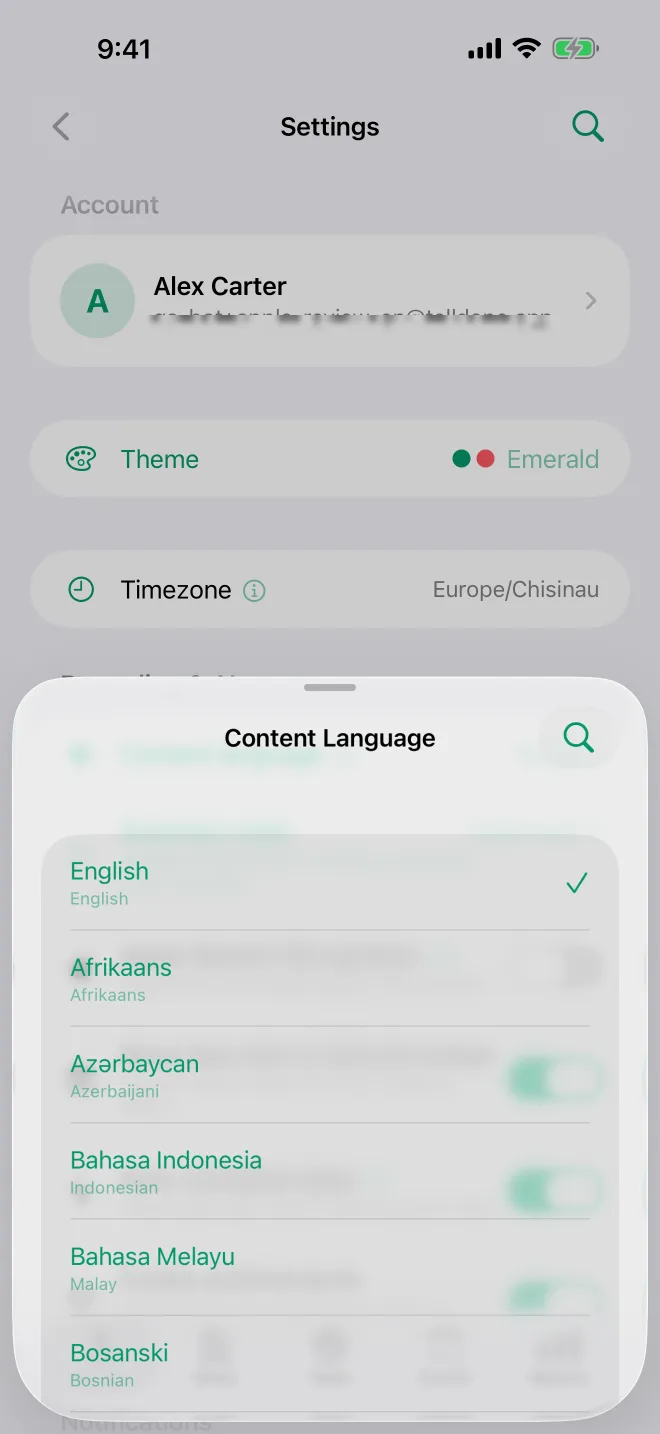
Zmiana działa od razu i dotyczy następnego nagrania. Istniejące notatki zachowują język, w którym zostały utworzone.
Język aplikacji a język treści
Język aplikacji (przyciski i menu) oraz język treści to osobne ustawienia. Na iPhonie język aplikacji zależy od języka urządzenia. Jak oba działają razem, opisuje artykuł Wygląd i język.
Wskazówki dla najlepszej dokładności
- Wybierz jeden główny język treści i się go trzymaj
- Nie mieszaj języków w jednym nagraniu - to obniża jakość
- Jeśli TellDone nie słyszy głosu podczas nagrywania, pokazuje Nie słychać głosu. Po wysłaniu nagrania bez głosu lub bez rozpoznawalnych słów nigdy nie zużywają notatki. Jeśli nagranie trwające 10 sekund lub dłużej nie zawiera głosu, dostaniesz powiadomienie w Skrzynce odbiorczej; pierwsze 3 takie nagrania w ciągu dnia nie wliczają się do twoich limitów.