文字起こしの設定
TellDoneが音声をテキストに変換する方法と、認識する言語を設定します。
文字起こしのモード
デフォルトでは、TellDoneはサーバーで文字起こしをします。代わりにiPhone上で文字起こしをするには、設定 > 録音とAIでApple音声認識をオンにします。
Apple音声認識
- 録音はiPhone上で文字起こしされ、TellDoneはそのテキストを使います。サーバーでもう一度文字起こしをすることはありません。
- 音声は引き続き保存されるので、再生できます。
- 会議の話者ラベルは、サーバーで文字起こしをした場合のみ使えます。
- 言語によっては、サーバーでの文字起こしより精度が低くなることがあります。
要約のスタイル
要約のスタイル(設定 > 録音とAI):簡潔、バランス、逐語的から選べます。新しいメモに適用され、既存の要約は書き換えられません。
コンテンツの言語
コンテンツの言語は、録音で話す言語です。次のものを決めます。
- 音声がどれだけ正確に文字起こしされるか
- メモのタイトル、要約、タグ、タスク、イベントに使われる言語
- 日次、週次、月次、年次レポートの言語(詳しくは外観と言語をご覧ください)
- Smart Contextのメッセージ(完了したタスクの一覧など)の言語
変更する方法
- 設定を開きます
- 録音とAIでコンテンツの言語をタップします
- 検索またはスクロールして言語を探します(60言語から選べます)
- 使う言語をタップします
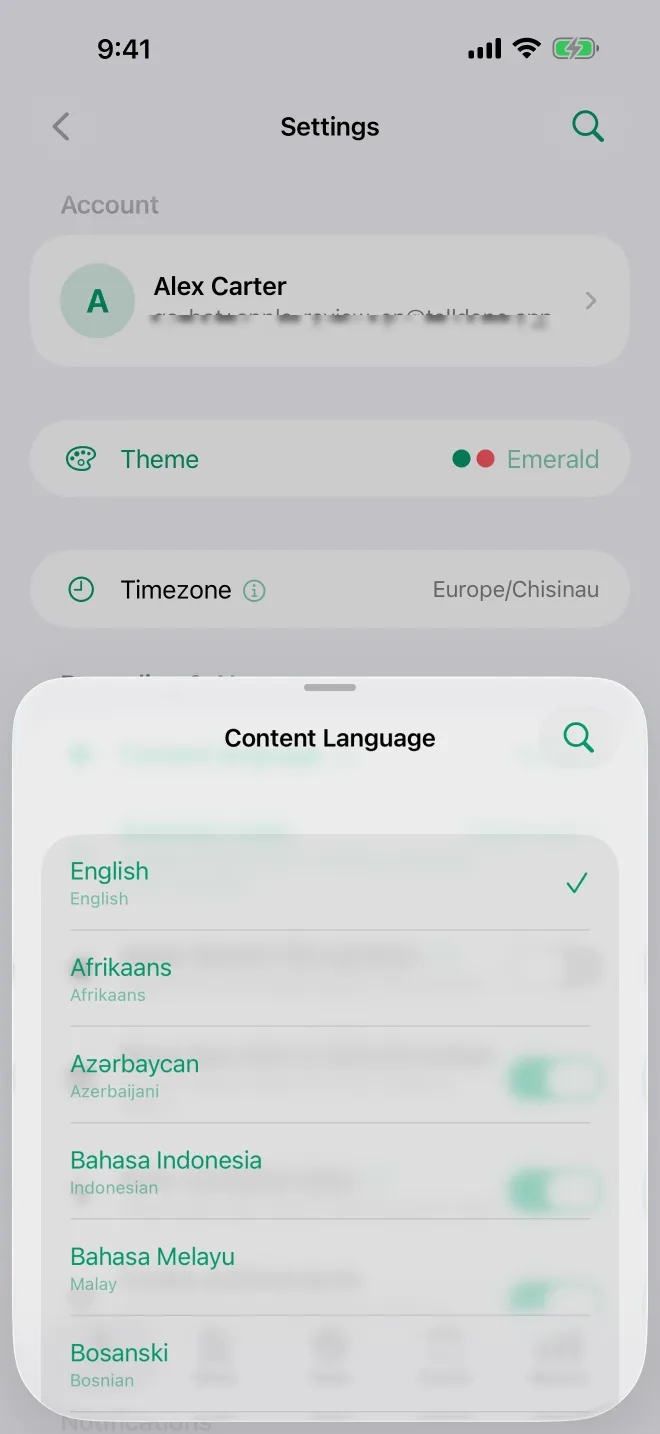
変更はすぐに反映され、次の録音から適用されます。既存のメモは、作成されたときの言語のままです。
アプリの言語とコンテンツの言語
アプリの言語(ボタンとメニュー)とコンテンツの言語は、別々の設定です。iPhoneでは、アプリの言語はデバイスの言語に従います。2つの連携については、外観と言語をご覧ください。
精度を上げるコツ
ヒント
- メインのコンテンツの言語を1つ選んで、それを使い続けましょう
- 1つの録音で言語を混ぜないでください。品質が下がります
- 録音中に声が聞こえないと、TellDoneは声が聞こえませんと表示します。アップロード後、声や認識できる言葉がない録音がメモとして数えられることはありません。10秒以上の録音に声が含まれていない場合は、受信箱にお知らせが届きます。その日の最初の3件は利用上限に含まれません。