변환 설정
TellDone이 음성을 텍스트로 바꾸는 방식과 인식할 언어를 정해요.
변환 방식
기본적으로 TellDone은 서버에서 음성을 텍스트로 변환해요. 설정 > 녹음 및 AI에서 Apple 음성 인식을 켜면 대신 iPhone에서 변환해요.
Apple 음성 인식
- 녹음이 iPhone에서 텍스트로 변환되고, TellDone은 그 텍스트를 사용해요. 서버에서 다시 변환하지 않아요.
- 오디오는 그대로 저장돼서 다시 들어 볼 수 있어요.
- 회의의 화자 구분은 서버에서 변환할 때만 쓸 수 있어요.
- 일부 언어에서는 서버 변환보다 정확도가 떨어질 수 있어요.
요약 스타일
요약 스타일(설정 > 녹음 및 AI): 간결, 균형, 원문 그대로 중에서 골라요. 새 노트에 적용되고, 기존 요약은 다시 쓰이지 않아요.
콘텐츠 언어
콘텐츠 언어는 녹음할 때 말하는 언어예요. 다음에 영향을 줘요.
- 음성이 얼마나 정확하게 변환되는지
- 노트 제목, 요약, 태그, 작업, 이벤트에 쓰는 언어
- 일간, 주간, 월간, 연간 리포트의 언어(자세한 내용은 화면 테마와 언어 참고)
- 완료한 작업 목록 같은 Smart Context 메시지의 언어
바꾸는 방법
- 설정으로 이동해요
- 녹음 및 AI에서 콘텐츠 언어를 눌러요
- 검색하거나 스크롤해서 언어를 찾아요(60개 중에서 선택)
- 원하는 언어를 눌러요
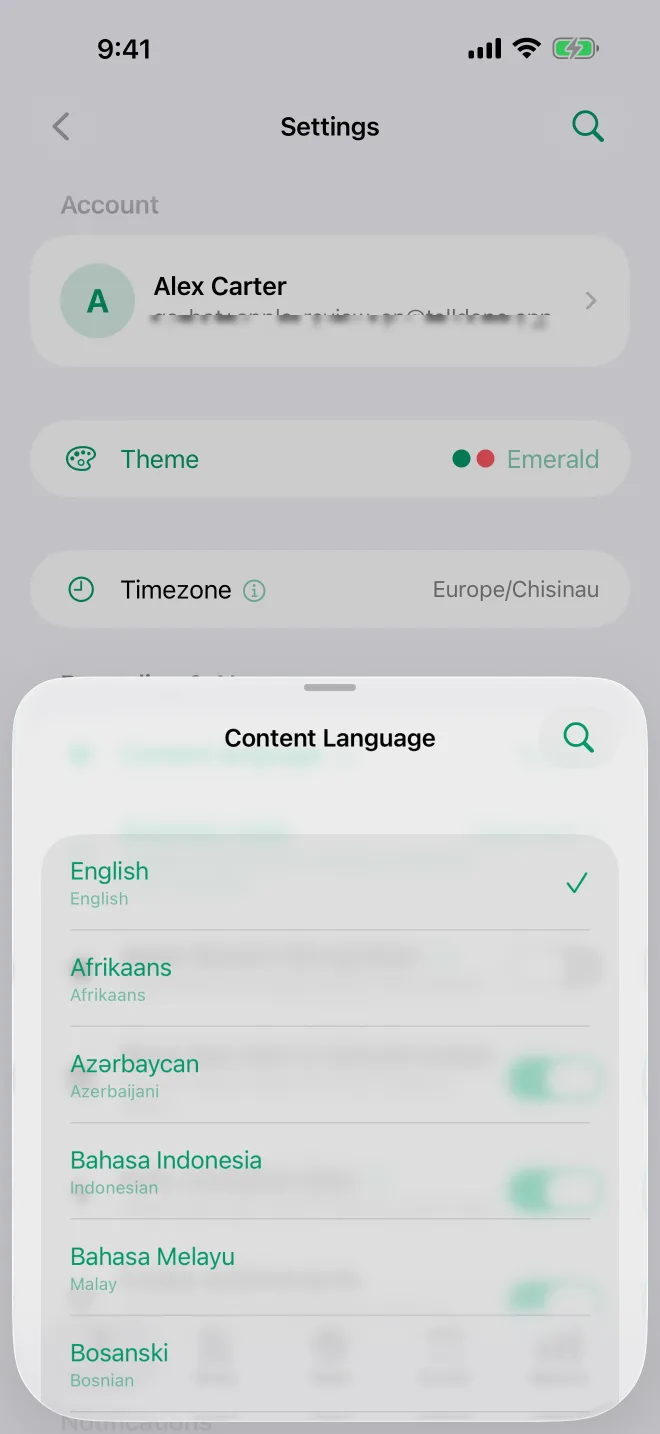
변경은 바로 적용되고 다음 녹음부터 반영돼요. 기존 노트는 만들어질 때의 언어 그대로 유지돼요.
앱 언어와 콘텐츠 언어
앱 언어(버튼과 메뉴)와 콘텐츠 언어는 별개의 설정이에요. iPhone에서는 앱 언어가 기기 언어를 따라가요. 두 설정이 함께 작동하는 방식은 화면 테마와 언어를 참고하세요.
정확도를 높이는 팁
팁
- 주 콘텐츠 언어를 하나만 고르고 계속 그 언어를 쓰세요
- 한 녹음에서 언어를 섞지 마세요. 품질이 떨어져요.
- 녹음하는 동안 TellDone이 목소리를 듣지 못하면 목소리가 들리지 않음이 표시돼요. 업로드한 뒤에 목소리가 없거나 인식할 수 있는 단어가 없는 녹음은 노트로 만들어지지 않아요. 10초 이상인 녹음에 목소리가 없으면 받은편지함에 알림이 와요. 하루에 처음 3개의 이런 녹음은 한도에 포함되지 않아요.