转写设置
控制 TellDone 如何把你的语音转成文字,以及识别哪种语言。
转写方式
默认情况下,TellDone 在服务器上转写。在设置 > 录音与 AI 中打开 Apple 语音识别,即可改为在你的 iPhone 上转写。
Apple 语音识别
- 你的录音在 iPhone 上转写,TellDone 使用这份文字。服务器不会再转写一次。
- 音频仍然会被保存,所以你可以回放。
- 会议的说话人标签只有在服务器转写时才可用。
- 对某些语言,它的准确度可能不如服务器转写。
摘要风格
摘要风格(设置 > 录音与 AI):简洁、均衡或逐字。它适用于新笔记;已有的摘要不会被重写。
你的内容语言
内容语言就是你录音时说的语言。它决定:
- 你的语音被转写得有多准确
- 笔记标题、摘要、标签、任务和事件所用的语言
- 你的每日、每周、每月和年度报告所用的语言(详情请见外观与语言)
- Smart Context 消息所用的语言,例如它已完成的任务列表
如何更改
- 前往设置
- 在录音与 AI中,轻点内容语言
- 搜索或滚动查找你的语言(共有 60 种可选)
- 轻点你的语言
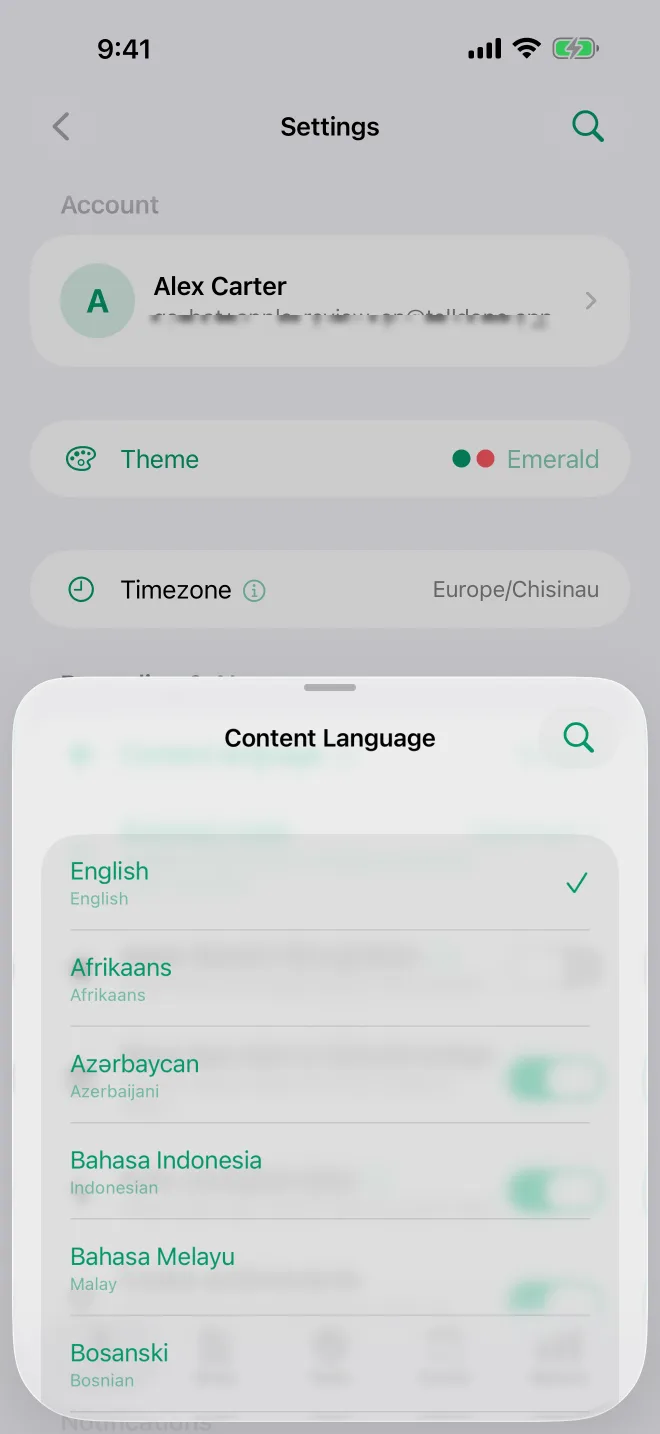
更改会立即生效,并用于你的下一次录音。已有的笔记保持创建时的语言。
应用语言与内容语言
应用语言(按钮和菜单)和内容语言是两个独立的设置。在 iPhone 上,应用语言跟随设备语言。两者如何配合,请见外观与语言。
获得最佳准确度的小技巧
提示
- 选定一种主要的内容语言,并保持不变
- 不要在同一段录音里混用语言 - 这会降低质量
- 如果录音时 TellDone 没有听到人声,会显示未听到人声。上传后,没有人声或没有可识别文字的录音永远不会占用笔记。如果一段 10 秒或更长的录音里没有人声,你会在收件箱收到提示;每天前 3 条这样的录音不计入你的限额。