Configurarea integrărilor
TellDone poate trimite notițele, sarcinile și evenimentele tale către alte aplicații. Iată ce este disponibil și cum configurezi fiecare integrare.
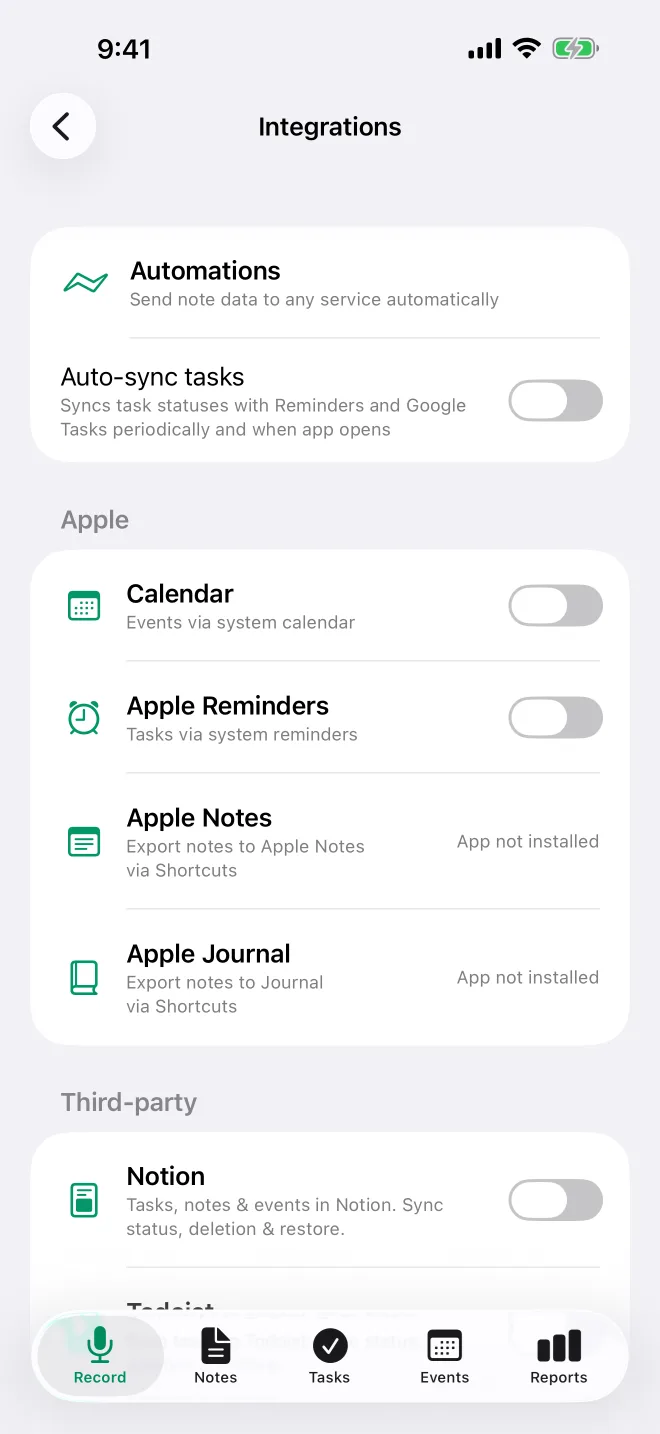
Integrări pe iPhone
Acestea se sincronizează direct pe iPhone și nu folosesc sloturi de integrare pe server. Calendar și Mementouri Apple funcționează pe orice plan. Google Tasks și exportul automat al fiecărei notițe în Notițe Apple sau Jurnal Apple necesită Basic și peste, iar Things 3 necesită Pro și peste. Trimiterea unei singure notițe în Notițe Apple sau Jurnal Apple funcționează pe orice plan.
- Calendar - adaugă evenimentele din înregistrările tale în Calendar Apple. Sincronizarea este într-un singur sens: modificările făcute în Calendar nu se întorc în TellDone. Ca să adaugi evenimentele care lipsesc, atinge Sincronizează toate evenimentele.
- Mementouri - sincronizare bidirecțională a sarcinilor cu Mementouri Apple
- Things - trimite automat sarcinile în Things (aplicația Things 3 trebuie să fie instalată). Atinge Sincronizează starea ca să aduci înapoi sarcinile finalizate și folosește Token de autentificare ca să lipești tokenul tău de autentificare Things.
- Google Tasks - sincronizare bidirecțională a sarcinilor cu Google Tasks
- Notițe Apple - salvează automat fiecare notiță nouă în Notițe Apple
- Jurnal Apple - salvează automat fiecare notiță nouă în Jurnal Apple
- Sincronizare automată a sarcinilor - dezactivată implicit. Activează-o ca TellDone să sincronizeze starea sarcinilor cu Mementouri și Google Tasks când deschizi aplicația (dacă au trecut cel puțin 30 de minute de la ultima verificare) și în fundal, nu mai des de aproximativ o dată la 4 ore. iOS decide ora exactă. Fie că este activată, fie nu, finalizarea unei sarcini în TellDone actualizează imediat mementoul asociat.
Ca să configurezi una:
- În Setări > Integrări, activează comutatorul.
- Prima dată când activezi Things, Notițe Apple sau Jurnal Apple, atinge Instalează la Scurtătură necesară.
- Ca să trimiți o singură notiță, deschide meniul … de pe cardul notiței și atinge Notițe Apple sau Jurnal Apple. Funcționează pe orice plan, dar scurtătura trebuie să fie instalată. Dacă nu este, vezi Scurtătură negăsită: atinge Instalează.
Dacă Notițe Apple sau Jurnal Apple nu se mai sincronizează, atinge Reinstalează scurtătura. Dacă scurtătura Things lipsește, o sincronizare arată Scurtătură negăsită. Atinge Instalează ca s-o adaugi din nou. Dezactivarea și reactivarea Things nu readuce mesajul Scurtătură necesară.
Dacă o integrare nu este inclusă în planul tău, linia ei spune Necesită Basic+ sau Necesită Pro+, iar la atingere apar opțiunile de upgrade. Dacă aplicația nu este instalată, linia arată Aplicația nu este instalată. Când dezactivezi un comutator, TellDone îți cere confirmarea înainte să oprească sincronizarea.
Calendar și Mementouri Apple primesc în continuare elemente noi cât timp TellDone este închis, pe orice plan. Pentru Things, Notițe Apple și Jurnal Apple primești în schimb o notificare Atinge pentru a trimite în .... Google Tasks se actualizează data viitoare când TellDone se deschide sau se reîmprospătează în fundal.
Integrări pe server
Acestea se sincronizează prin serverele TellDone, deci continuă să funcționeze și când iPhone-ul tău este oprit.
- Todoist - sincronizare bidirecțională a sarcinilor
- Notion - sincronizează notițe, sarcini și evenimente în Notion. Sarcinile pe care le finalizezi în Notion sunt marcate ca finalizate în TellDone.
- Microsoft To Do - sincronizare bidirecțională a sarcinilor
Activează comutatorul ca să te conectezi: se deschide o fereastră de autentificare, apoi te întorci în TellDone. Ca să te deconectezi, dezactivează comutatorul și atinge Deconectează. Datele existente rămân în Todoist, Notion sau Microsoft To Do.
Sloturi de integrare
Todoist, Notion și Microsoft To Do necesită Basic și peste. Ele folosesc sloturi, în funcție de planul tău:
| Plan | Sloturi de integrare |
|---|---|
| Free | 0 |
| Basic | 1 |
| Pro | Nelimitate |
| Ultra | Nelimitate |
Pe Basic poți conecta una dintre cele trei o dată. În partea de jos a ecranului Integrări vezi câte ai folosit, de exemplu „0 din 1 integrări server”. După ce slotul este ocupat, celelalte două arată o insignă PRO. Google Tasks, Notițe Apple și Jurnal Apple nu se numără la această limită.
Automatizări webhook
Pe Basic și peste, poți trimite date despre notițe, sarcini, evenimente și rapoarte către alte servicii când elementele sunt create, actualizate, finalizate sau șterse. Trimiterea audioului împreună cu o notiță (Notiță + audio) este doar pentru Ultra.
- Funcționează cu Zapier, Make, n8n și cu URL-uri personalizate
- Configurează în Setări > Integrări > Automatizări
| Plan | Webhookuri max. | Livrări/lună |
|---|---|---|
| Basic | 1 | 300 |
| Pro | 3 | 3.000 |
| Ultra | 10 | 15.000 |
Pentru formatul datelor, securitate și detalii despre livrare, vezi Automatizări webhook.
Redirecționarea e-mailurilor
Pe Pro și peste, primești fiecare notiță nouă pe e-mail după ce TellDone o procesează. În Setări > Notificări > E-mail, la Redirecționarea notițelor, activează Redirecționează pe e-mail. Apoi alege ce vrei să primești: Notițe, Include transcrierea, Include linkul audio (Ultra), Sarcini (separat) și Evenimente (separat). Ca să folosești altă adresă, introdu-o la E-mail personalizat și atinge Verifică.
Agenți AI (MCP)
Pe orice plan, MCP (Model Context Protocol) le permite asistenților AI, precum ChatGPT și Claude, să lucreze cu notițele, sarcinile și evenimentele tale din TellDone.
- Free - acces doar pentru citire, 100 de cereri pe zi
- Basic - acces doar pentru citire
- Pro și Ultra - alegi accesul Doar citire sau Citire și scriere (27 de instrumente)
Deschide Setări > Integrări, iar în secțiunea Agenți AI atinge Agenți AI (MCP), apoi Activează.
Pentru instrucțiuni detaliate de configurare a fiecărei integrări, vezi Calendar și Mementouri Apple, Todoist, Notion, Microsoft To Do sau Agenți AI (MCP).