Настройка интеграций
TellDone умеет отправлять твои заметки, задачи и события в другие приложения. Здесь собрано, что доступно и как это настроить.
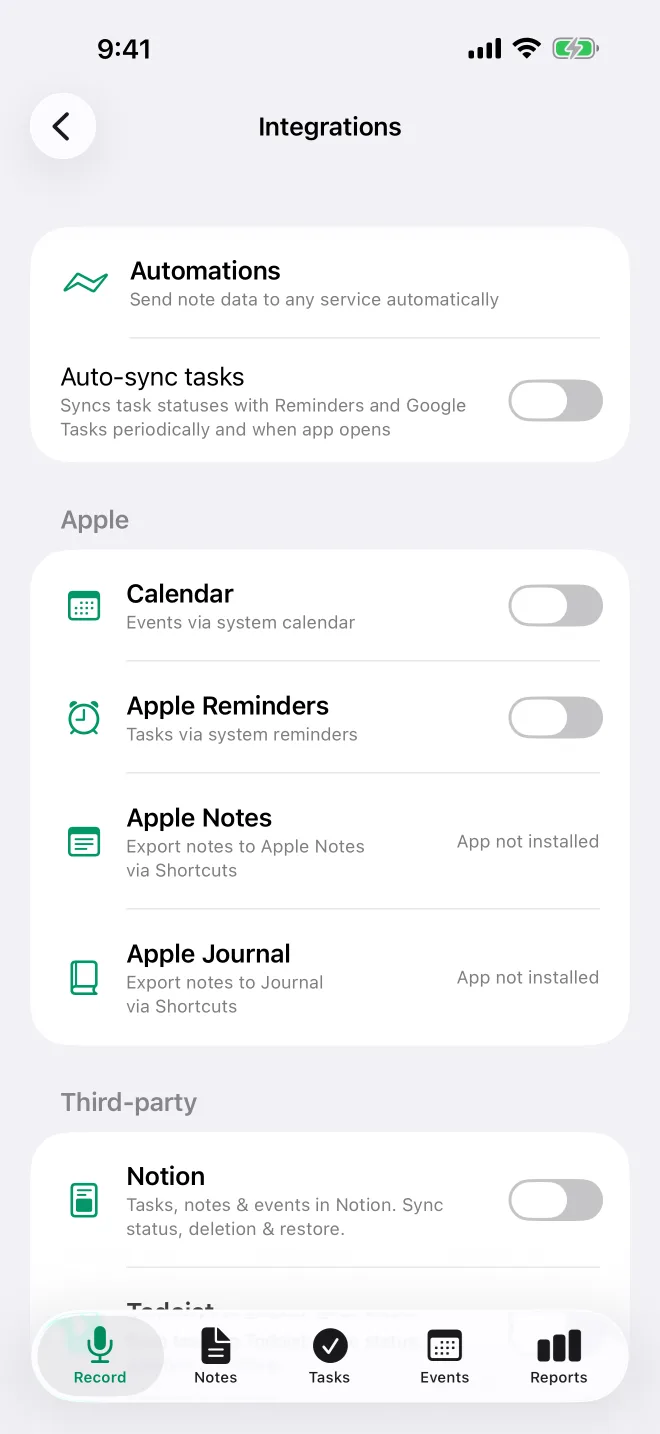
Интеграции на iPhone
Они синхронизируются прямо на iPhone и не занимают слоты серверных интеграций. Календарь и Напоминания Apple работают на любом плане. Google Tasks и автоматический экспорт каждой заметки в Заметки Apple или Дневник Apple нужны Basic и выше, а Things 3 нужен Pro и выше. Отправить одну заметку в Заметки Apple или Дневник Apple можно на любом плане.
- Календарь - добавляет события из твоих записей в Календарь Apple. Синхронизация односторонняя: изменения, сделанные в Календаре, в TellDone не возвращаются. Чтобы добавить недостающие события, нажми Синхронизировать все события.
- Напоминания - двусторонняя синхронизация задач с Напоминаниями Apple
- Things - автоматически отправляет твои задачи в Things (приложение Things 3 должно быть установлено). Нажми Синхр. статусы, чтобы вернуть выполненные задачи, а в поле Токен авторизации вставь свой токен Things.
- Google Tasks - двусторонняя синхронизация задач с Google Tasks
- Заметки Apple - автоматически сохраняет каждую новую заметку в Заметки Apple
- Дневник Apple - автоматически сохраняет каждую новую заметку в Дневник Apple
- Автосинхронизация задач - по умолчанию выключена. Включи её, и TellDone будет синхронизировать статусы задач с Напоминаниями и Google Tasks при открытии приложения (если с прошлой проверки прошло не меньше 30 минут) и в фоне, не чаще чем примерно раз в 4 часа. Точное время выбирает iOS. Включена она или нет, завершив задачу в TellDone, ты сразу обновляешь связанное напоминание.
Чтобы подключить интеграцию:
- В Настройки > Интеграции включи переключатель.
- При первом включении Things, Заметок Apple или Дневника Apple нажми Установить в окне Нужна быстрая команда.
- Чтобы отправить одну заметку, открой меню … на карточке заметки и нажми Заметки Apple или Дневник Apple. Это работает на любом плане, но быстрая команда должна быть установлена. Если её нет, появится Быстрая команда не найдена: нажми Установить.
Если Заметки Apple или Дневник Apple перестали синхронизироваться, нажми Переустановить команду. Если быстрой команды Things нет, при синхронизации появится Быстрая команда не найдена. Нажми Установить, чтобы добавить её снова. Если выключить и снова включить Things, окно Нужна быстрая команда не вернётся.
Если интеграции нет в твоём плане, в её строке написано Требуется Basic+ или Требуется Pro+, а нажатие открывает варианты повышения плана. Если приложение не установлено, в строке указано Приложение не установлено. Когда ты выключаешь переключатель, TellDone просит подтвердить, прежде чем остановить синхронизацию.
Календарь и Напоминания Apple получают новые элементы, даже когда TellDone закрыт, на любом плане. Для Things, Заметок Apple и Дневника Apple вместо этого приходит уведомление Нажми, чтобы отправить в .... Google Tasks обновляется при следующем открытии TellDone или обновлении в фоне.
Серверные интеграции
Они синхронизируются через серверы TellDone, поэтому работают, даже когда iPhone выключен.
- Todoist - двусторонняя синхронизация задач
- Notion - синхронизация заметок, задач и событий с Notion. Задачи, которые ты завершаешь в Notion, отмечаются выполненными в TellDone.
- Microsoft To Do - двусторонняя синхронизация задач
Включи переключатель, чтобы подключиться: откроется окно входа, после чего ты вернёшься в TellDone. Чтобы отключить, выключи переключатель и нажми Отключить. Твои данные в Todoist, Notion или Microsoft To Do останутся на месте.
Слоты интеграций
Todoist, Notion и Microsoft To Do нужен Basic и выше. Они занимают слоты в зависимости от плана:
| План | Слоты интеграций |
|---|---|
| Free | 0 |
| Basic | 1 |
| Pro | Без ограничений |
| Ultra | Без ограничений |
На Basic можно подключить одну из трёх интеграций одновременно. Внизу экрана «Интеграции» показан счётчик, например «0 из 1 серверных интеграций». Когда слот занят, у двух других появляется плашка PRO. Google Tasks, Заметки Apple и Дневник Apple в этот лимит не входят.
Автоматизации через вебхуки
На Basic и выше можно отправлять данные заметок, задач, событий и отчётов в другие сервисы, когда элементы создаются, обновляются, завершаются или удаляются. Отправка аудио вместе с заметкой (Заметка + аудио) доступна только на Ultra.
| План | Макс. вебхуков | Доставок в месяц |
|---|---|---|
| Basic | 1 | 300 |
| Pro | 3 | 3 000 |
| Ultra | 10 | 15 000 |
О формате данных, безопасности и доставке читай в статье Автоматизации через вебхуки.
Пересылка на email
На Pro и выше каждая новая заметка приходит тебе на почту после обработки в TellDone. В Настройки > Уведомления > Email в разделе Пересылка заметок включи Пересылать на email. Затем выбери, что получать: Заметки, Включать транскрипт, Включать ссылку на аудио (Ultra), Задачи (отдельно) и События (отдельно). Чтобы использовать другой адрес, введи его в поле Другой email и нажми Подтвердить.
AI-агенты (MCP)
На любом плане MCP (Model Context Protocol) позволяет AI-ассистентам, таким как ChatGPT и Claude, работать с твоими заметками, задачами и событиями в TellDone.
- Free - только чтение, 100 запросов в день
- Basic - только чтение
- Pro и Ultra - выбери доступ Только чтение или Чтение и запись (27 инструментов)
Открой Настройки > Интеграции, в разделе AI-агенты нажми AI-агенты (MCP), затем Включить.
Подробные инструкции по отдельным интеграциям смотри в статьях Календарь и Напоминания Apple, Todoist, Notion, Microsoft To Do и AI-агенты (MCP).