Konto erstellen
Dein TellDone-Konto einzurichten dauert weniger als eine Minute.
Registrieren
- Öffne TellDone (oder besuche app.telldone.app)
- Tippe auf Registrieren
- Gib deine E-Mail-Adresse ein
- Wähle ein Passwort (mindestens 8 Zeichen)
- Tippe auf Konto erstellen
- Sieh in deinem E-Mail-Postfach nach einem Bestätigungslink
- Tippe auf den Link, um dein Konto zu bestätigen
- Melde dich mit deinen Zugangsdaten an
Du kannst dich auch mit Apple Sign In oder Google Sign In registrieren - das geht noch schneller. Tippe einfach auf den Apple- oder Google-Button auf dem Login-Bildschirm.
Einführung
Nach deiner ersten Anmeldung führt dich TellDone in sieben Schritten durch die Einrichtung:
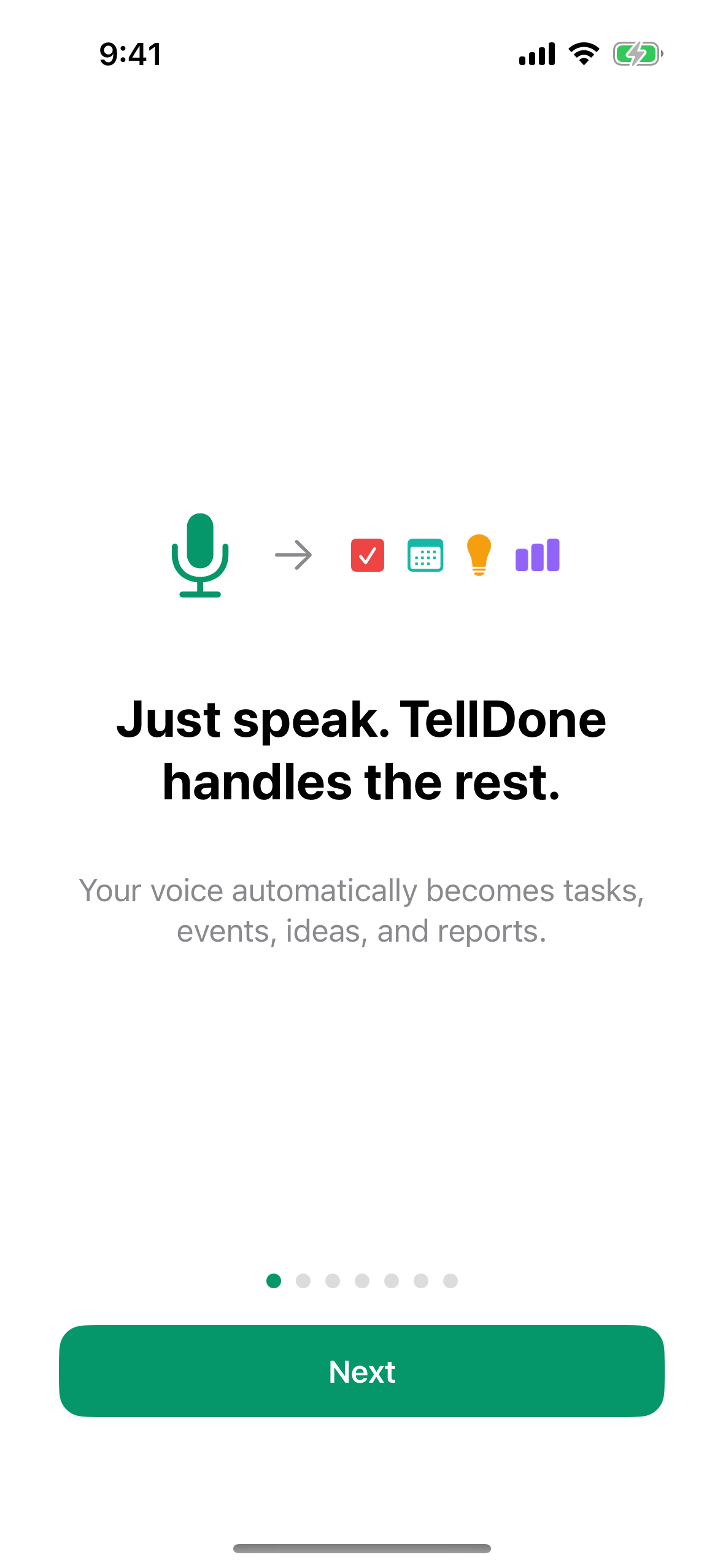
- Willkommen - eine kurze Animation zeigt, wie aus einer Sprachnotiz automatisch strukturierte Notizen, Aufgaben und Termine werden.
- Deine Aufnahmesprache wählen - wähle die Sprache, die du beim Aufnehmen sprichst. Sie bestimmt die Sprache deiner Notiztitel, Zusammenfassungen, Aufgaben, Termine und Berichte. Die Liste zeigt über 60 Sprachen in ihren nativen Namen und öffnet sich bei deiner erkannten Sprache.
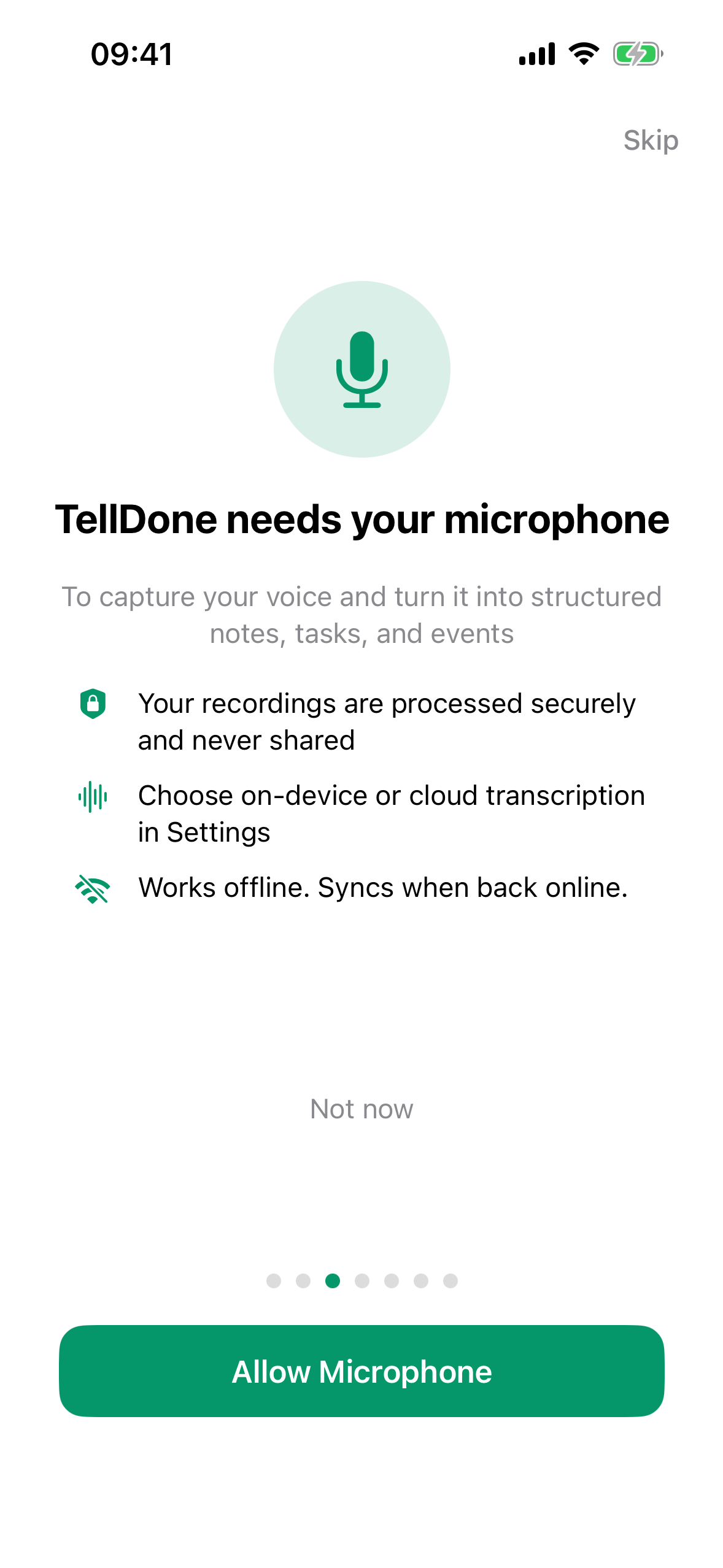
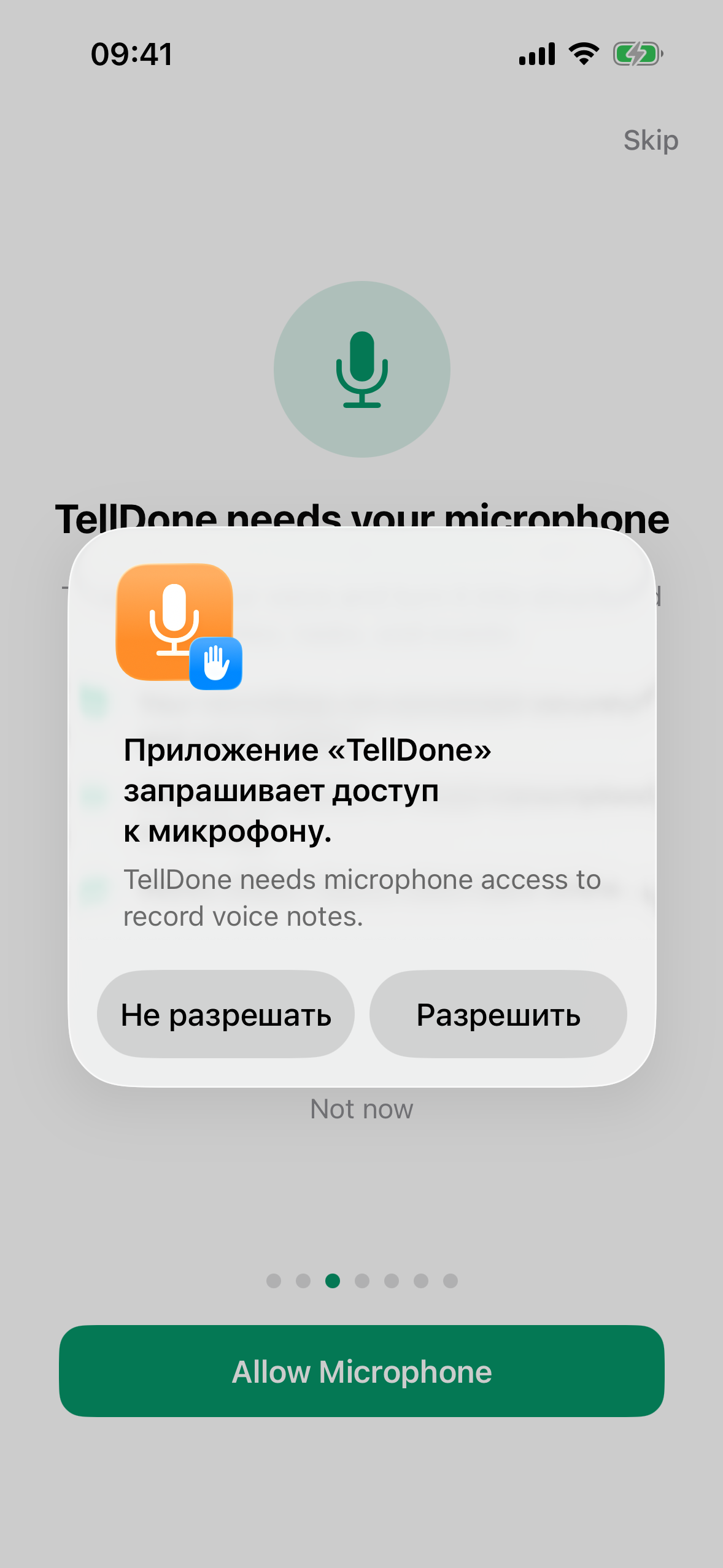
- Mikrofon-Zugriff - TellDone braucht das Mikrofon zum Aufnehmen. Tippe auf Mikrofon-Zugriff erlauben und bestätige die System-Abfrage.
- Benachrichtigungen - erlaube Benachrichtigungen, damit du Bericht-Hinweise und Aufgaben-Erinnerungen bekommst. Du kannst das überspringen und später entscheiden.
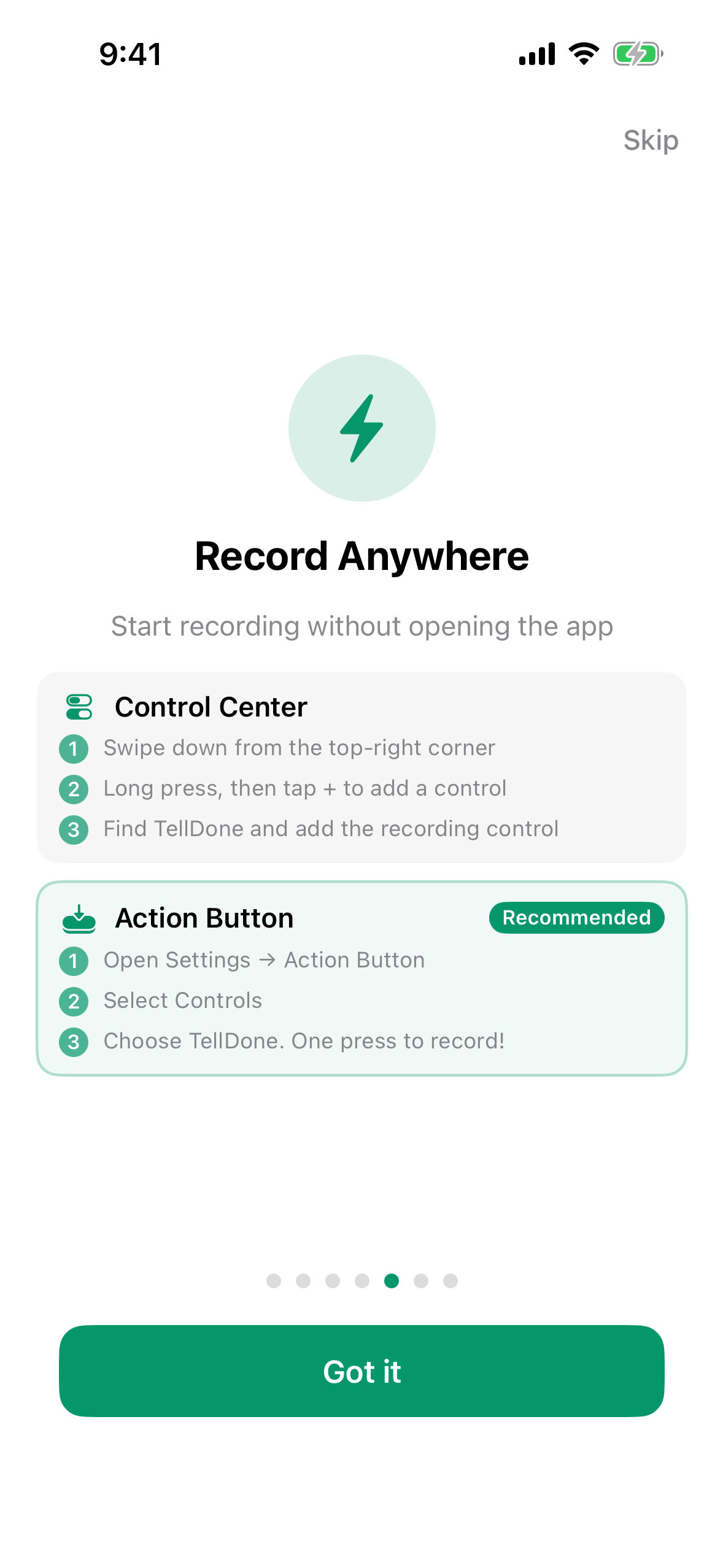
- Schnellzugriff - ein kurzer Blick auf das Kontrollzentrum-Widget und den Action Button für Aufnahmen ohne App-Öffnen.
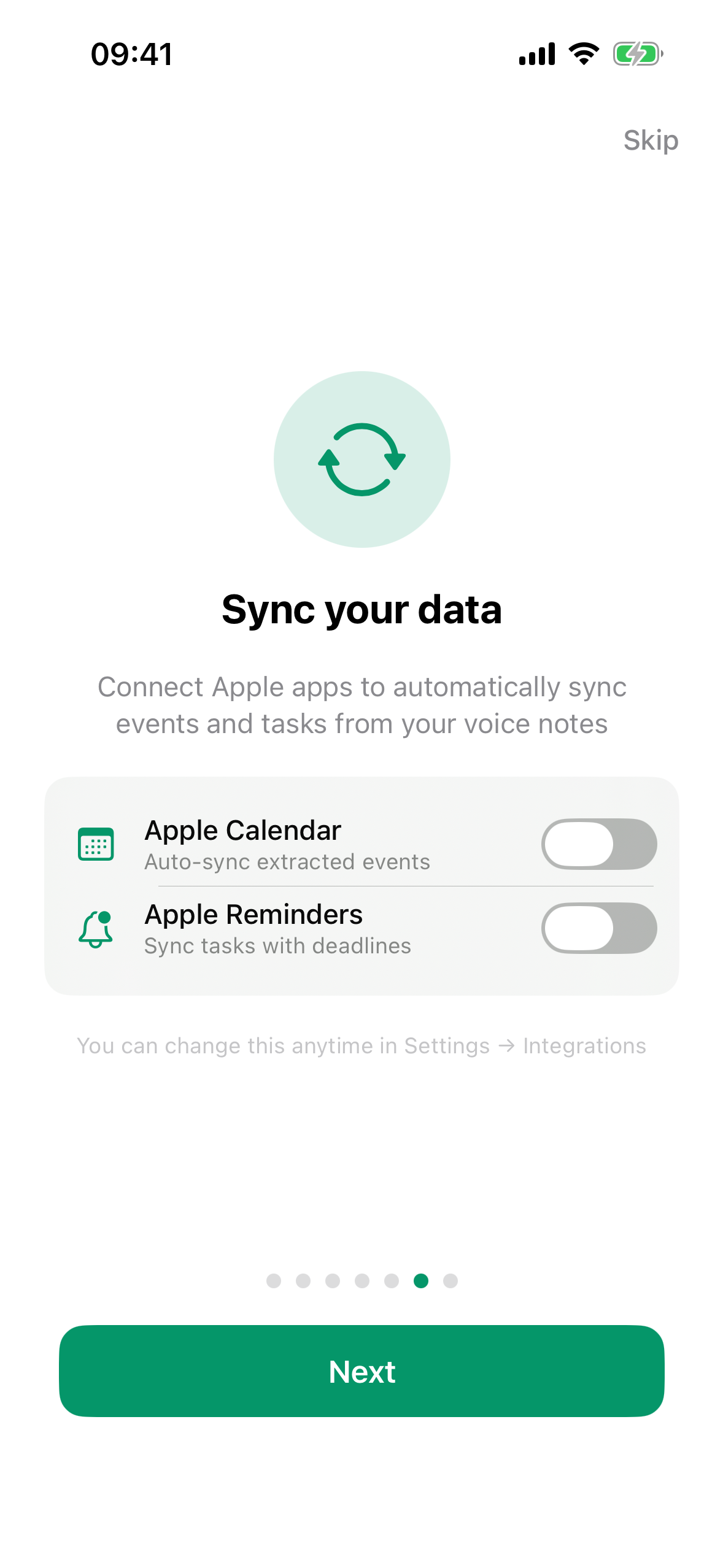
- Kalender und Erinnerungen verbinden - mit einem Tipp Apple Calendar und Apple Reminders verbinden, damit Termine und Aufgaben sofort aus TellDone hinausfließen.
- Erste Aufnahme - ein pulsierender roter Mikrofon-Button lädt dich ein, deine erste Notiz aufzunehmen.
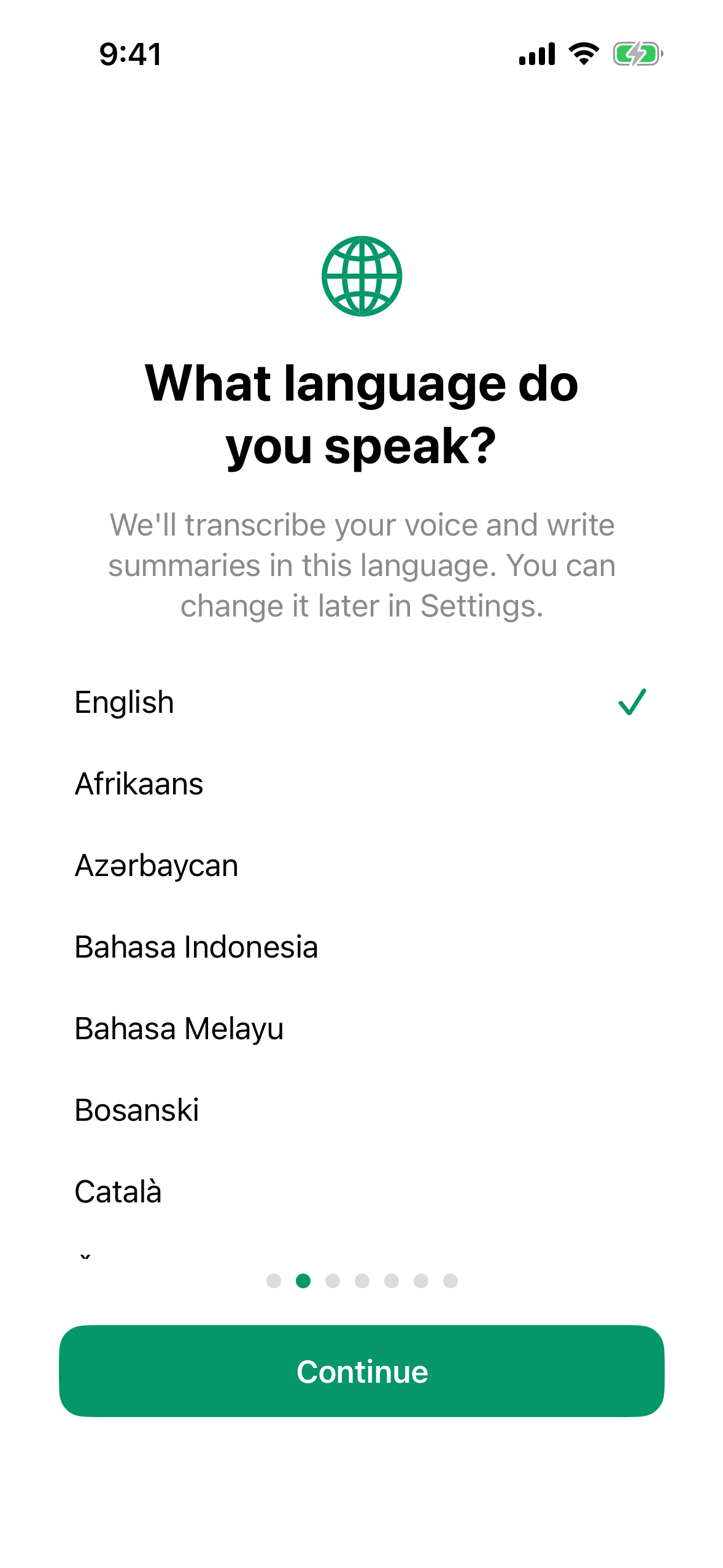
Die Transkriptionssprache entscheidet, wie genau TellDone deine Stimme versteht. Du kannst sie jederzeit in den Einstellungen ändern.
TellDone hat zwei unabhängige Spracheinstellungen: die Oberflächensprache (Buttons, Menüs) und die Transkriptionssprache (wie die KI deine Stimme verarbeitet und Berichte schreibt). Du kannst die Menüs auf Englisch nutzen und gleichzeitig deutsche Berichte bekommen, wenn du Deutsch sprichst. Mehr dazu unter Erscheinungsbild und Sprache.
Hinweise beim ersten Mal
Nach der Einführung zeigt dir TellDone fünf Spotlight-Hinweise, während du die App erkundest:
- Mikrofon-Button - "Tippen, um aufzunehmen. Erneut tippen, um zu stoppen."
- Textnotiz-Button - "Tippe eine Textnotiz - die KI verarbeitet sie wie Sprache."
- Einstellungs-Zahnrad - "Stell hier deine Transkriptionssprache ein - die wichtigste Einstellung."
- Filter-Chips (in den Tabs Notizen, Aufgaben, Termine) - "Filtere nach Typ und Tags."
- Schwebender Aufnahme-Button (in jedem Tab außer Aufnahme) - "Nimm aus jedem Tab heraus auf."
Du kannst Hinweise einzeln schließen oder mit Alle Tipps überspringen alle ausblenden. Um sie wieder zu sehen, geh zu Einstellungen, scroll zum Abschnitt Hilfe & Support und tippe auf Tour wiederholen.
Wenn du deine erste Sprachnotiz aufnimmst, aktiviert TellDone automatisch eine 7-tägige Pro-Testphase auf deinem Konto - keine Kreditkarte nötig. Du bekommst sofort vollen Pro-Zugang: alle Berichte, Integrationen, Notiz-Weiterleitung und mehr. Nach der Testphase kannst du TellDone im Free-Plan weiternutzen oder upgraden, um Pro-Funktionen zu behalten.
Passwort vergessen?
- Tippe auf dem Login-Bildschirm auf Passwort vergessen?
- Gib deine E-Mail-Adresse ein
- Sieh in deinem E-Mail-Postfach nach dem Reset-Link
- Folge dem Link, um ein neues Passwort zu setzen
Wie geht's weiter?
Dein Konto ist bereit. Zeit für deine erste Sprachnotiz!