TellDone Offline
TellDone Offlineは、iPhoneとiPad(iOS 18以降)向けの別アプリです。メモを録音するか入力すると、アプリがそれを文字起こし、要約、タスク、カレンダーのイベントに変換します。処理はすべて端末上で行われます。サーバーもアカウントもなく、メモが端末の外に出ることはありません。
TellDoneとは別のアプリです。自分でメモを移さない限り、2つのアプリでデータが共有されることはありません(TellDoneアカウントにメモを移すを参照)。
できること
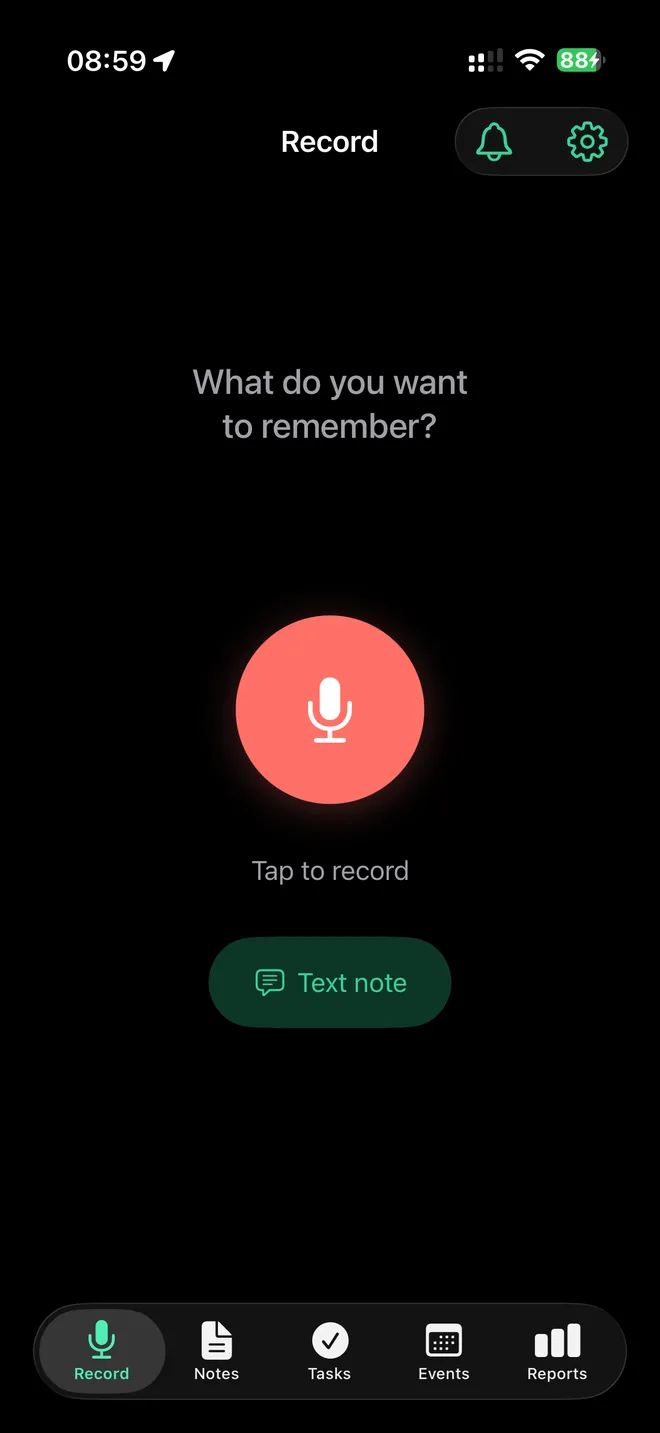
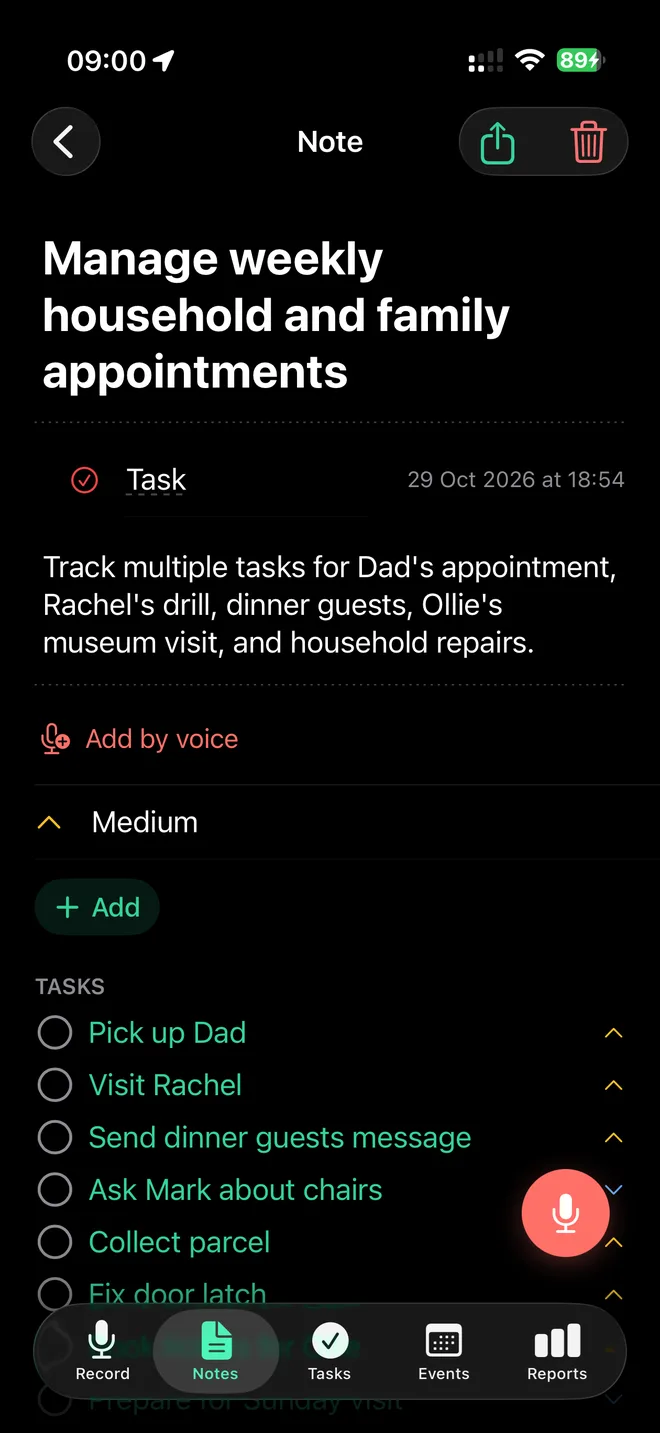
- メモを録音または入力。 録音は、文字起こし、短い要約、タスク、イベントになります。
- どこからでも録音。 アプリ、ロック画面、コントロールセンター、アクションボタン、Apple Watchから録音を始められます。iPhoneがロックされていても録音は続きます。Siriに「Stop recording in TellDone Offline」(TellDone Offlineで録音を停止)と話しかけて止めることもできます。Siriはアプリを開かずに、進行中の録音を停止します。
- レポート。 日次、週次、月次、年次のレポートに加えて、1年の振り返りも作成できます。レポートは端末上で、ボタンをタップしたときにだけ作成されます。
- 検索と整理。 メモ、タスク、イベントの検索、タグの追加、以前のメモへのフォローアップの追加ができます。
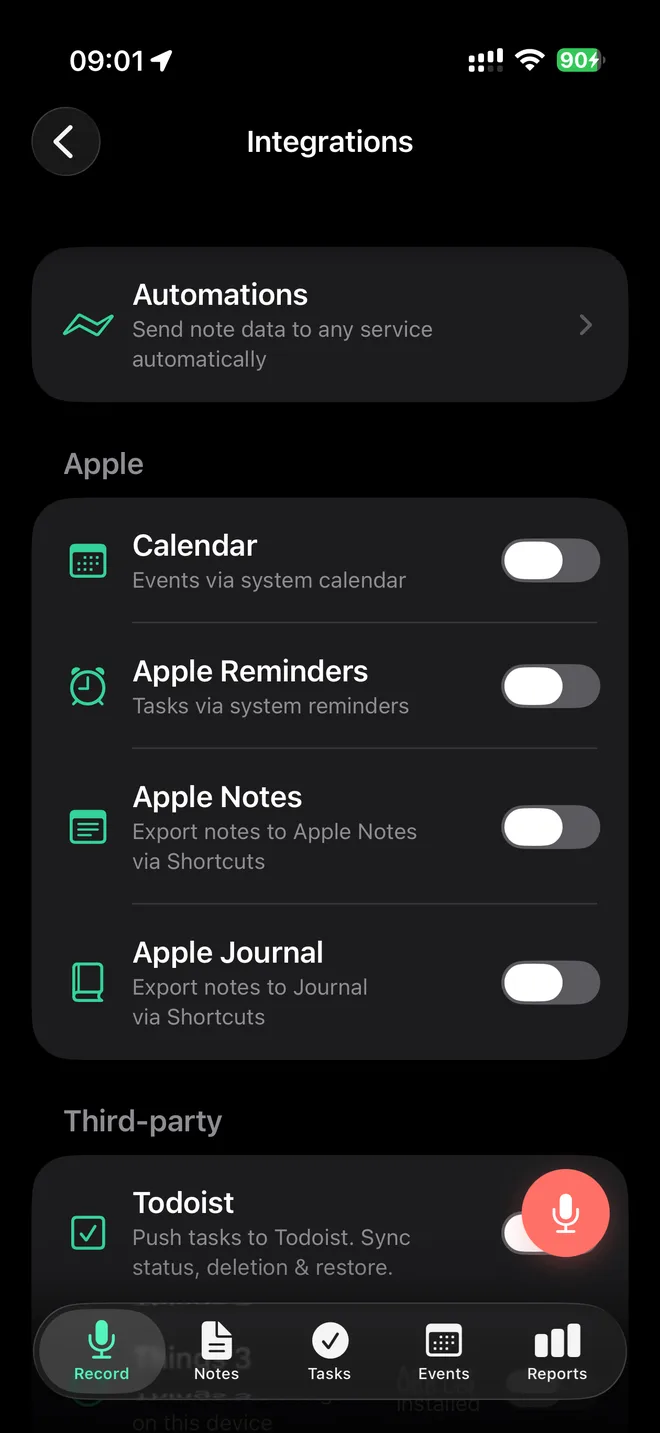
- ほかのアプリに送る。 リマインダーとカレンダー、Things、Apple Notesとジャーナル(ショートカット経由)、Todoist、Notion、Webhook(オートメーション)を、端末から直接使えます。一部はProが必要です。
アプリは24の言語に対応しています。メモの処理に最も適しているのは、英語、ロシア語、ウクライナ語、スペイン語、フランス語、ドイツ語、イタリア語、ポルトガル語、中国語です。さらに12の言語がベータ版として使えます。
TellDoneとの違い
TellDone Offlineには、端末間の同期、Web版、サブスクリプション、 メモに質問 がありません。すべてのデータは、録音した端末の中にとどまります。
セットアップ
- App StoreからTellDone Offlineをインストールします。
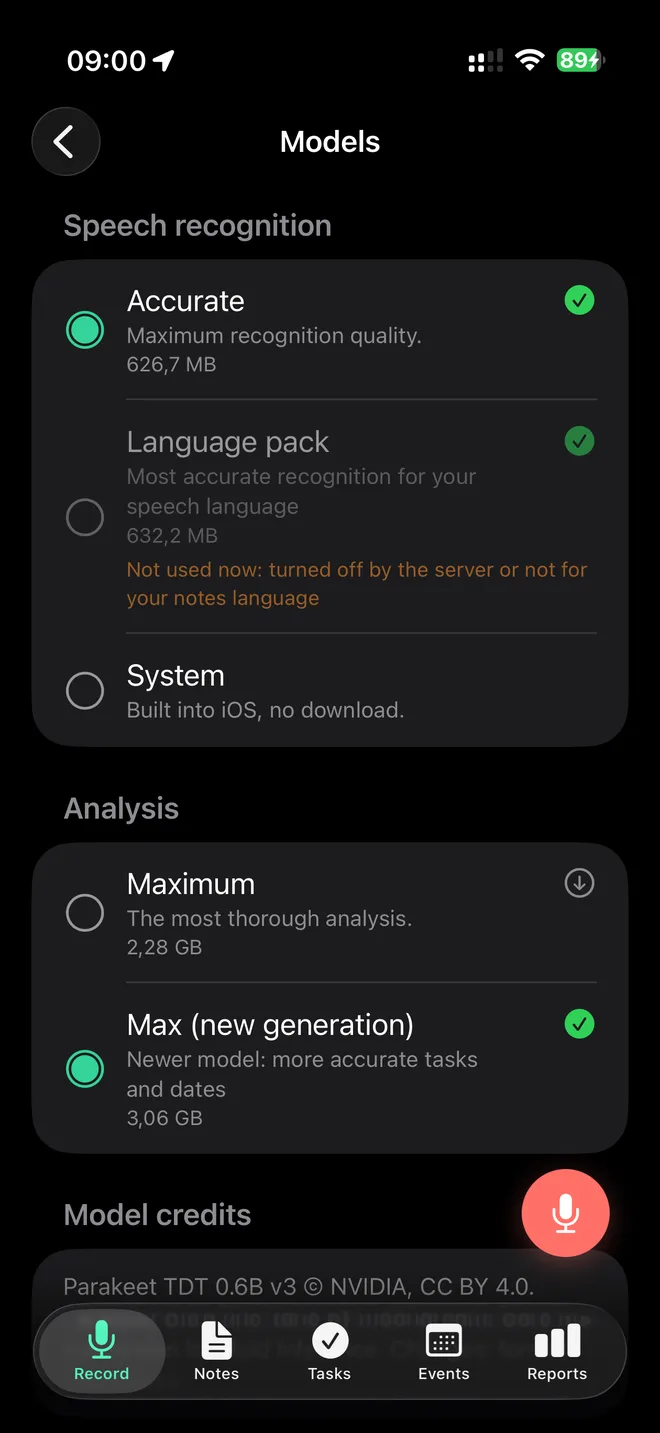
- アプリを開いて、Wi-Fiに接続します。初回起動時に、アプリがAIモデルを一度だけダウンロードします。ダウンロードの状況は 設定 > モデル で確認できます。初回起動時に開く画面の名前は AIモデル です。
- モデルの準備が終わるまで待ちます。かかるのは1分ほどで、最初の1回だけです。
- その後は、インターネットなしでアプリを使えます。
フル分析には8 GBのメモリが必要です。対象はiPhone 15 Pro以降と、Mチップ搭載のiPadです。メモリが4〜6 GBのデバイスでは 軽量な分析(ベータ) を使います。これらのデバイスでは、とても長いメモは一部だけが分析され、その場合はアプリが知らせてくれます。
無料版とPro
TellDone Offlineは無料で使い始められます。ただし、新しいメモの数に月ごとの上限があり、録音できる時間も短くなります。メモの上限に達しても、録音が失われることはありません。音声またはテキストを含むカードが受信箱に表示されます。上限がリセットされるまでは、 再試行 をタップするとProの画面が開きます。また、カードを誤ってスワイプして消してしまうことはありません。
TellDone Offline Pro は買い切りで、サブスクリプションではありません。メモの上限がなくなり、より長く録音できるようになり、週次、月次、年次のレポート、Smart Context(新しいメモのあとに、そのメモで完了したと思われる未完了のタスクを見つけ、1タップで完了にするよう提案します。自動で何かを完了にすることはありません)、Todoist、Things、Webhook、追加のテーマが使えるようになります。購入するときや、新しい端末で復元するときは、Proの画面で Proを入手 または 購入を復元 をタップします。
あなたのデータ
- メモ、録音、データベースは、端末上にだけ保存されます。
- アプリがあなたを追跡することはありません。
- データが端末の外に出るのは、自分で送ったときだけです。サポートへのメッセージ、TellDoneアカウントへのメモの移行、App Storeでの購入がこれにあたります。
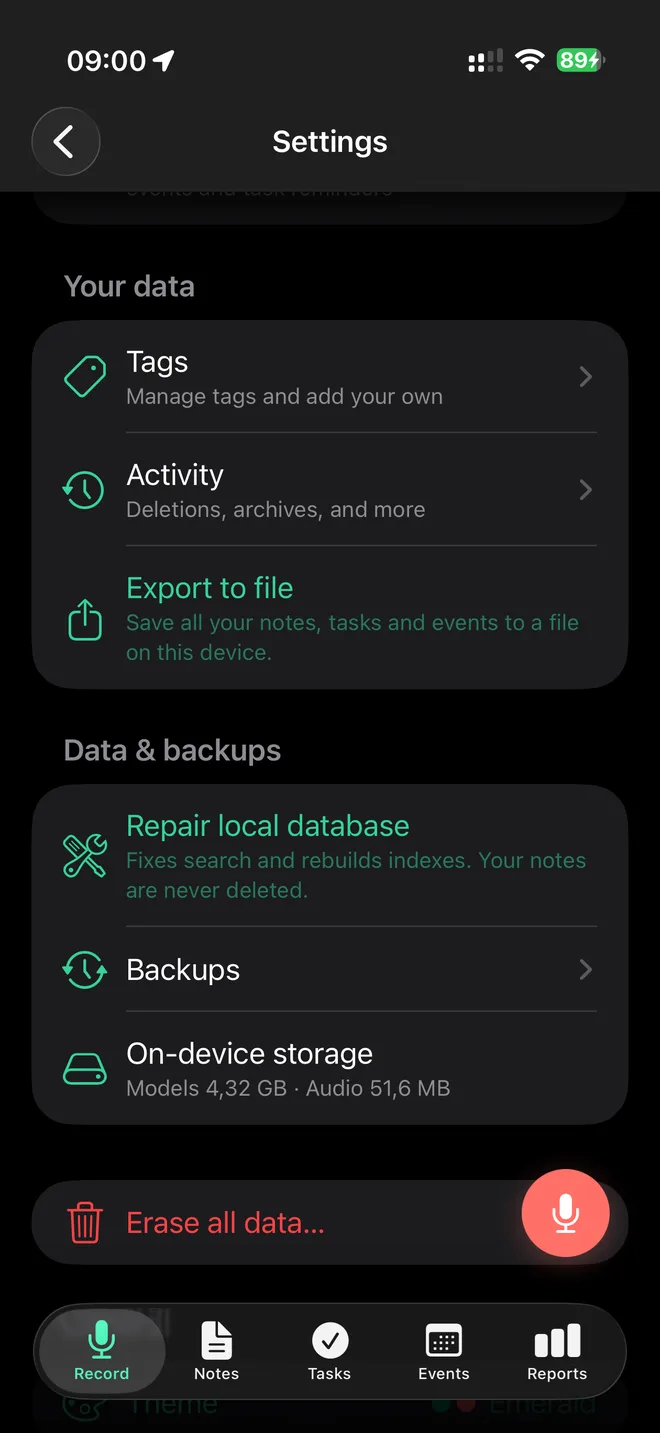
- アプリは端末上に自動でバックアップを作成します。 設定 > データとバックアップ で、 今すぐバックアップ をタップしたり、バックアップから復元したりできます。
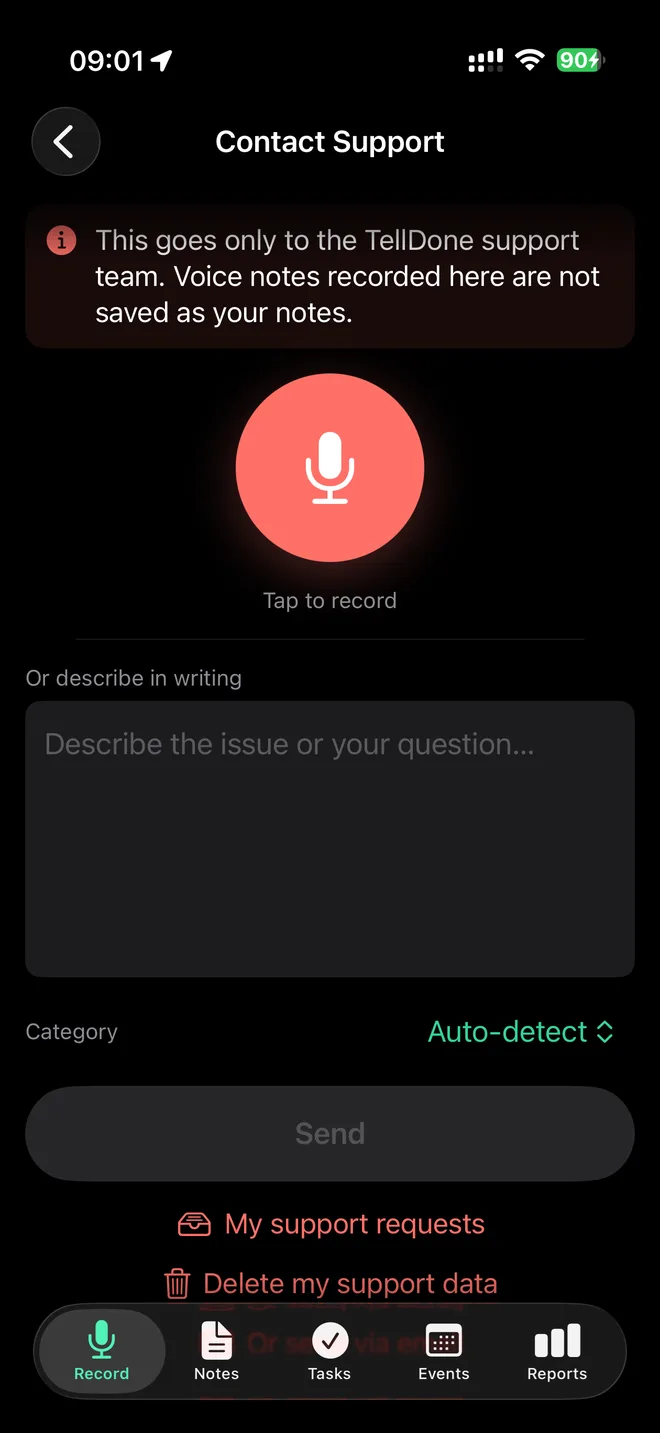
- すべてを削除するには、設定の データとバックアップ のすぐ下にある赤い すべてのデータを消去… の行をタップし、確認の文字を入力します。サポートに送った内容を削除するには、 設定 > ヘルプとサポート > サポートに問い合わせ を開いて、 サポートデータを削除 をタップします。
- 設定の アプリのロック セクションで、Face ID、Touch ID、またはパスコードでアプリをロックできます。初期設定ではオフです。ロックがオンでも、ロック画面、コントロールセンター、アクションボタン、Siri、Apple Watchからの録音はそのまま使えます。
TellDoneアカウントにメモを移す
すでにTellDoneアカウントを持っている場合は、 設定 > アカウントでデータ転送 で、メモをどちらの方向にも1回だけ移せます。音声は移行されません。また、この移行でアカウントが作成されることはありません。
サポートを受ける
アプリで 設定 > ヘルプとサポート > サポートに問い合わせ を開きます。メッセージを書いて、音声クリップとメールアドレスを添えられます。返信は 自分のお問い合わせ で確認でき、アカウントは必要ありません。デバイスの機種、iOSのバージョン、問題が起きる前に何をしていたかを書き添えてください。
サポートページ telldone.app/offline/support も利用できます。