TellDone Offline
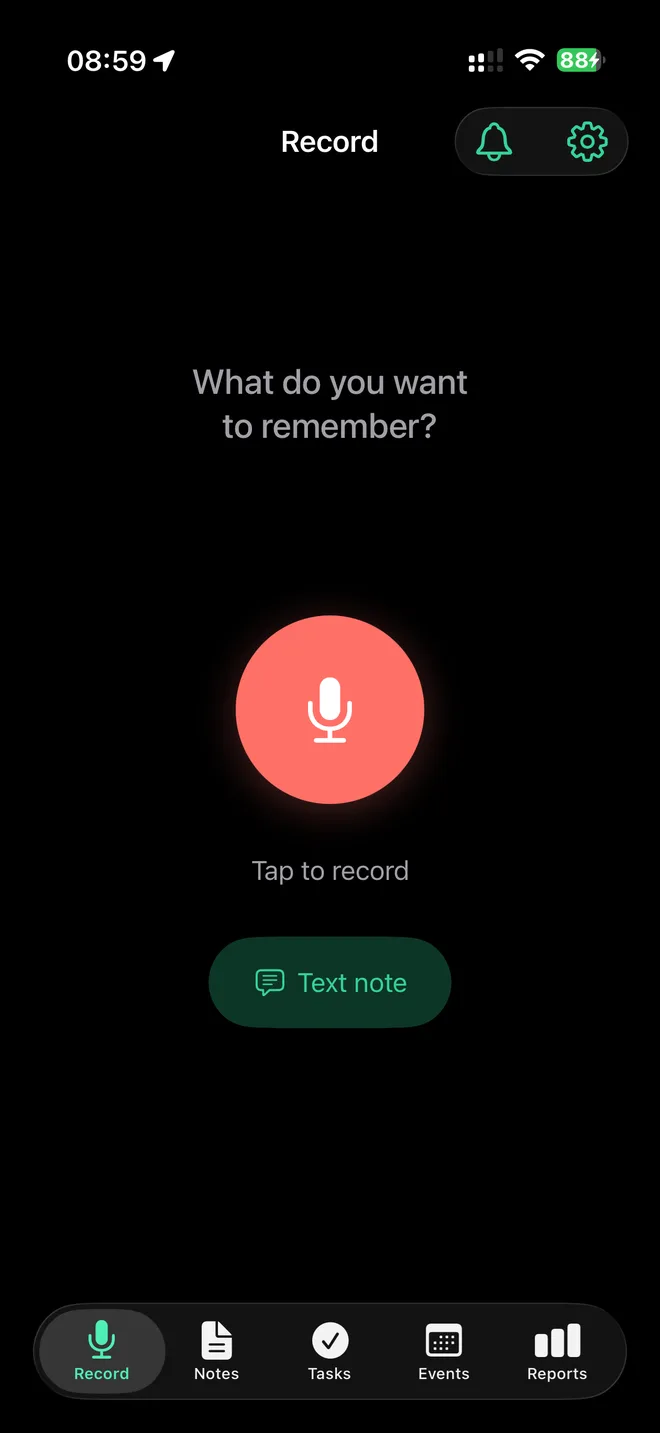
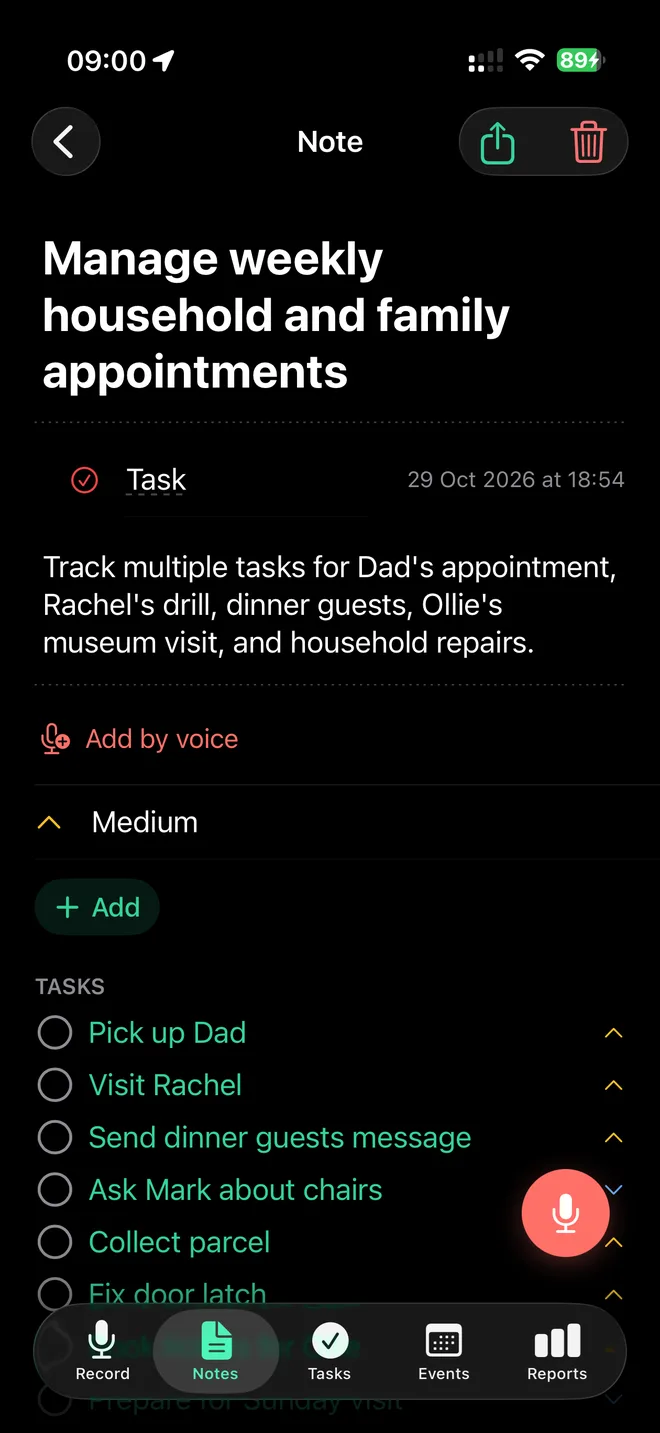
TellDone Offline은 iPhone과 iPad(iOS 18 이상)용 별도 앱이에요. 노트를 녹음하거나 입력하면 앱이 변환 텍스트, 요약, 작업, 캘린더 이벤트로 바꿔 줘요. 이 모든 과정이 기기 안에서 이루어져요. 서버도 계정도 없고, 노트는 휴대폰 밖으로 나가지 않아요.
TellDone과는 다른 앱이에요. 두 앱은 직접 노트를 옮기지 않는 한 데이터를 공유하지 않아요(TellDone 계정으로 노트 옮기기 참고).
할 수 있는 일
- 노트를 녹음하거나 입력해요. 녹음은 변환 텍스트, 짧은 요약, 작업, 이벤트가 돼요.
- 어디서든 녹음해요. 앱, 잠금 화면, 제어 센터, 동작 버튼, Apple Watch에서 시작할 수 있어요. iPhone이 잠겨 있어도 녹음은 계속돼요. Siri에게 "Stop recording in TellDone Offline"(TellDone Offline에서 녹음 중지)이라고 말해서 멈출 수도 있어요. Siri는 앱을 열지 않고 현재 녹음을 멈춰요.
- 리포트. 일간, 주간, 월간, 연간 리포트와 한 해 돌아보기를 제공해요. 리포트는 기기 안에서 작성되고, 버튼을 눌렀을 때만 만들어져요.
- 검색과 정리. 노트, 작업, 이벤트를 검색하고, 태그를 붙이고, 이전 노트에 후속 내용을 추가할 수 있어요.
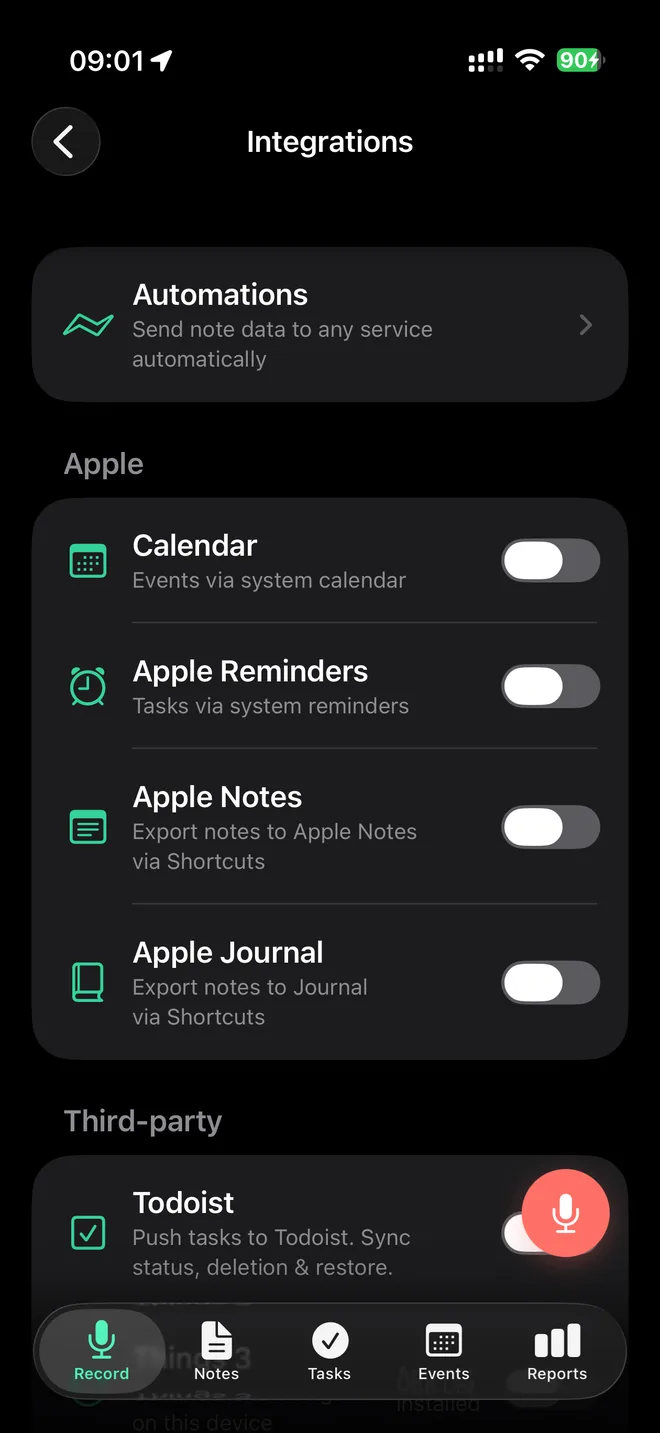
- 다른 앱으로 보내기. 미리 알림과 캘린더, Things, Apple 메모와 저널(단축어 이용), Todoist, Notion, Webhook(자동화)이 기기에서 바로 작동해요. 일부는 Pro가 필요해요.
앱은 24개 언어로 제공돼요. 노트는 영어, 러시아어, 우크라이나어, 스페인어, 프랑스어, 독일어, 이탈리아어, 포르투갈어, 중국어에서 가장 잘 작동해요. 그 밖의 12개 언어는 베타로 표시돼요.
TellDone과 다른 점
TellDone Offline에는 기기 간 동기화, 웹 버전, 구독, 내 노트에 질문 기능이 없어요. 모든 데이터는 녹음한 기기에만 남아요.
설정하기
- App Store에서 TellDone Offline을 설치하세요.
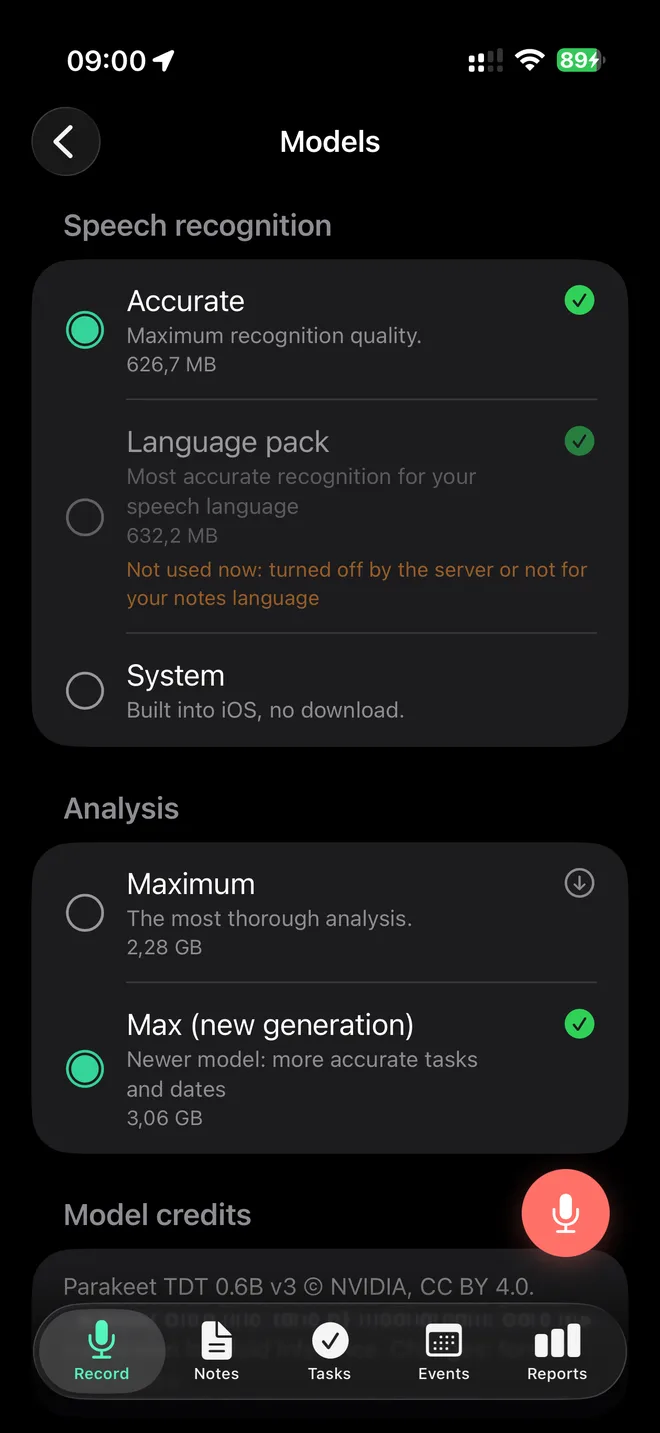
- 앱을 열고 Wi-Fi에 연결하세요. 처음 실행하면 앱이 AI 모델을 한 번 내려받아요. 다운로드 진행 상황은 설정 > 모델에서 확인할 수 있고, 처음 실행할 때 열리는 창의 이름은 AI 모델이에요.
- 모델이 준비될 때까지 기다리세요. 처음 한 번만 1분 정도 걸려요.
- 그다음부터는 인터넷 없이 앱을 쓸 수 있어요.
전체 분석에는 8GB 메모리가 필요해요. iPhone 15 Pro 이후 모델과 M 칩이 탑재된 iPad가 해당돼요. 메모리가 4~6GB인 기기에서는 간단한 분석 (베타) 방식을 사용해요. 이런 기기에서는 아주 긴 노트를 일부만 분석하고, 그럴 때는 앱이 알려 줘요.
무료와 Pro
TellDone Offline은 무료로 시작할 수 있어요. 새 노트 수에 월간 한도가 있고 녹음 시간이 더 짧아요. 노트 한도에 도달해도 녹음은 사라지지 않아요. 오디오나 텍스트가 담긴 카드가 받은편지함에 나타나요. 한도가 초기화될 때까지는 다시 시도를 누르면 Pro 화면이 열리고, 실수로 카드를 밀어서 없앨 수도 없어요.
TellDone Offline Pro는 구독이 아닌 한 번만 결제하는 구매예요. 노트 한도가 없어지고, 더 길게 녹음할 수 있으며, 주간, 월간, 연간 리포트, Smart Context(새 노트를 만들면 그 노트로 완료된 것 같은 미완료 작업을 찾아서 한 번에 완료로 표시할 수 있게 제안해요. 스스로 작업을 닫는 일은 없어요), Todoist, Things, Webhook, 추가 테마가 더해져요. 구매하거나 새 기기에서 다시 불러오려면 Pro 화면에서 Pro 구매 또는 구매 복원을 누르세요.
내 데이터
- 노트, 녹음, 데이터베이스는 기기에만 저장돼요.
- 앱은 사용자를 추적하지 않아요.
- 데이터는 직접 보낼 때만 기기 밖으로 나가요. 지원팀에 보내는 메시지, TellDone 계정으로 노트 옮기기, App Store를 통한 구매가 여기에 해당돼요.
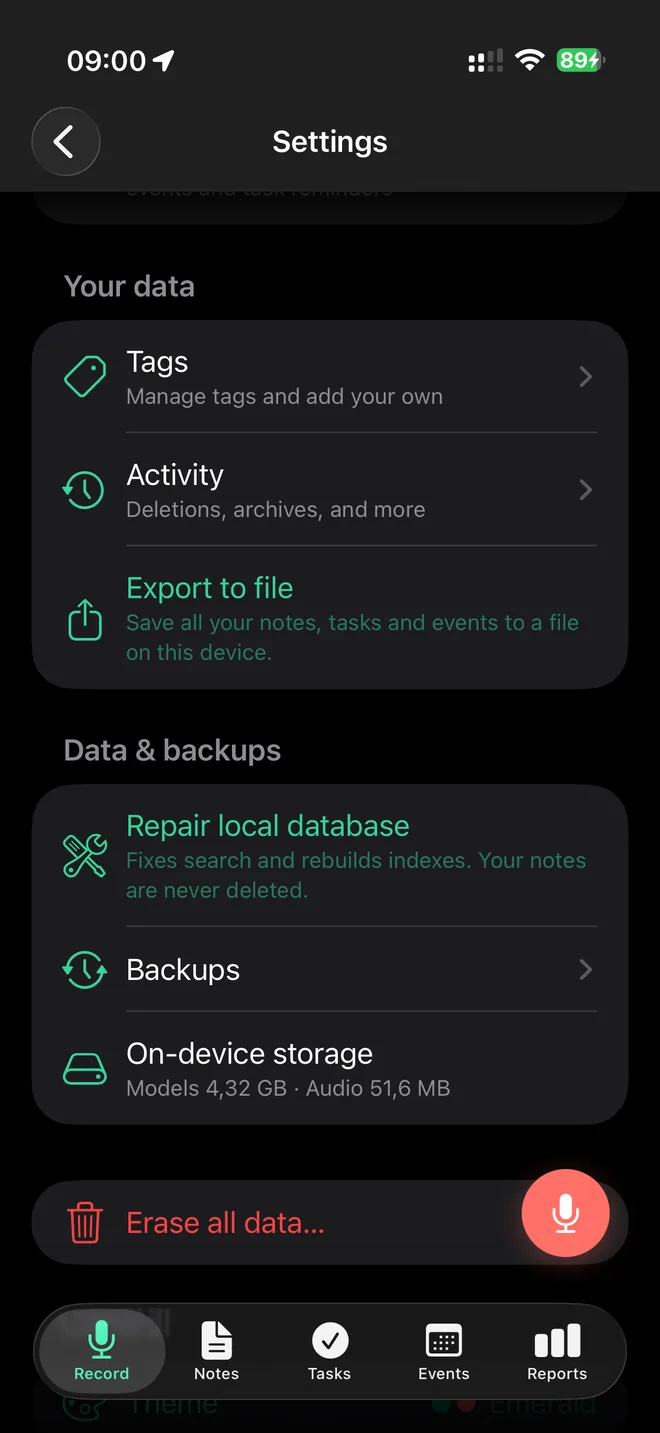
- 앱은 기기 안에 자동으로 백업을 만들어요. 설정 > 데이터 및 백업에서 지금 백업을 누르거나 백업에서 복원할 수 있어요.
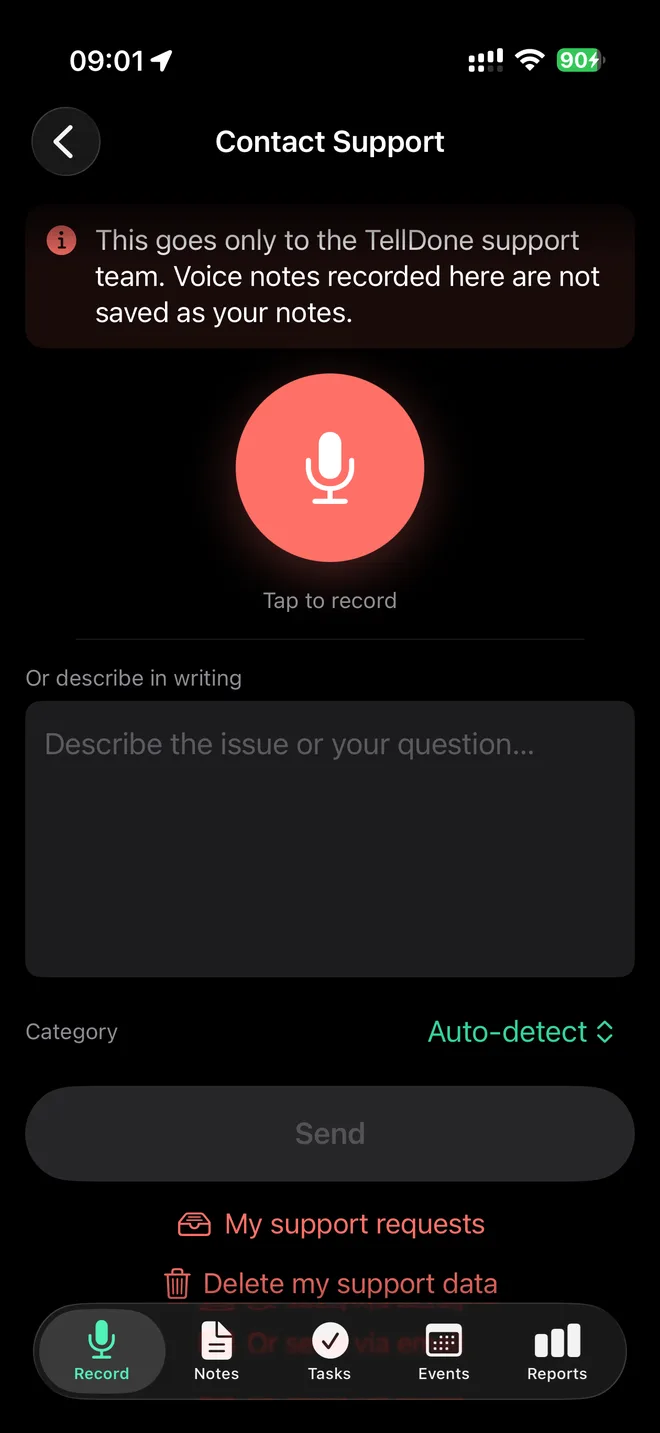
- 모든 데이터를 삭제하려면 설정에서 데이터 및 백업 바로 아래에 있는 빨간색 모든 데이터 지우기… 행을 누른 다음 확인 문구를 입력하세요. 지원팀에 보낸 내용을 지우려면 설정 > 도움말 및 지원 > 고객지원 문의를 열고 내 지원 데이터 삭제를 누르세요.
- 설정의 앱 잠금 섹션에서 Face ID, Touch ID 또는 암호로 앱을 잠글 수 있어요. 기본값은 꺼짐이에요. 잠금을 켜도 잠금 화면, 제어 센터, 동작 버튼, Siri, Apple Watch에서 녹음하는 기능은 그대로 작동해요.
TellDone 계정으로 노트 옮기기
TellDone 계정이 이미 있다면 설정 > 계정으로 데이터 이전에서 어느 방향으로든 노트를 한 번 옮길 수 있어요. 오디오는 옮겨지지 않고, 이전한다고 계정이 만들어지지도 않아요.
도움 받기
앱에서 설정 > 도움말 및 지원 > 고객지원 문의를 여세요. 메시지를 쓰고 음성 클립과 이메일 주소를 첨부할 수 있어요. 답변은 내 문의 내역에서 확인할 수 있고, 계정이 없어도 돼요. 기기 모델, iOS 버전, 문제가 생기기 전에 무슨 일이 있었는지 함께 적어 주세요.
telldone.app/offline/support의 지원 페이지를 이용할 수도 있어요.