TellDone Offline
TellDone Offline - отдельное приложение для iPhone и iPad (iOS 18 и новее). Ты записываешь или печатаешь заметку, а приложение превращает её в расшифровку, краткое резюме, задачи и события в календаре. Всё это происходит на твоём устройстве. Здесь нет ни сервера, ни аккаунта, и твои заметки никогда не покидают телефон.
Это другое приложение, не TellDone. У них нет общих данных, если только ты сам не перенесёшь заметки (см. Перенос заметок в аккаунт TellDone).
Что оно умеет
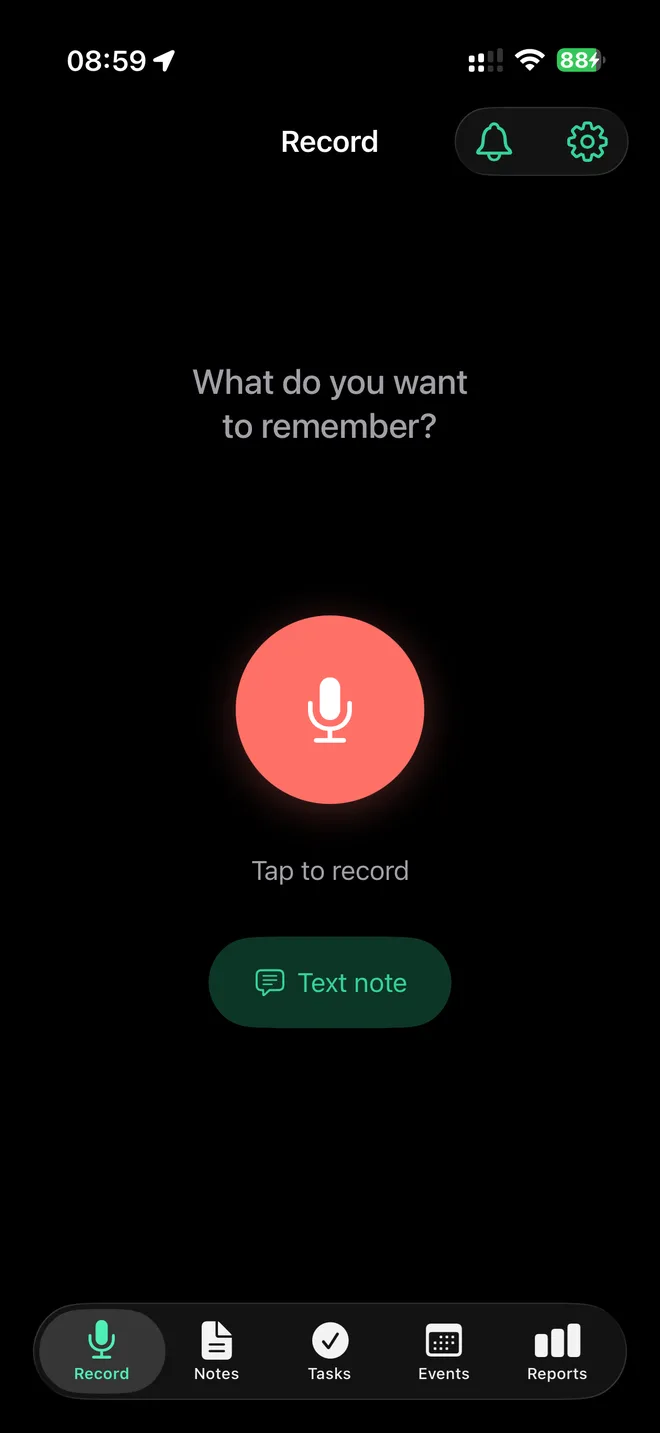
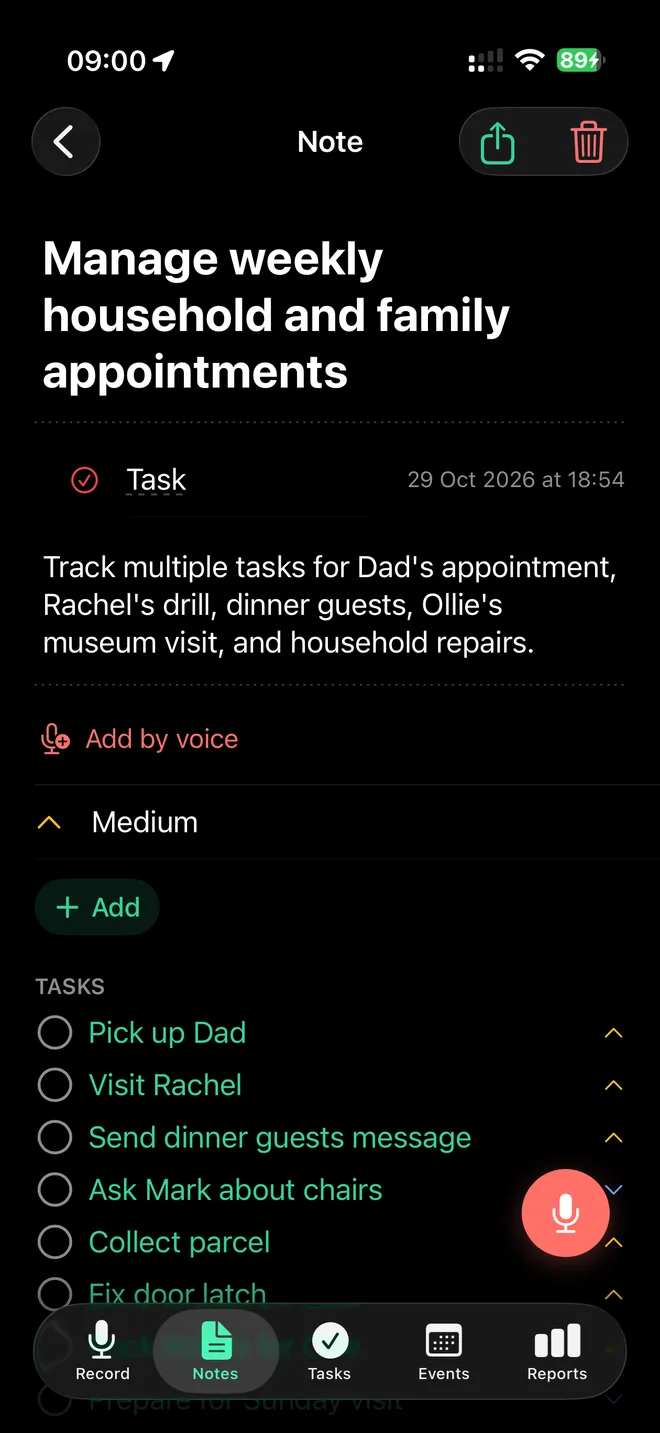
- Записывать или печатать заметки. Запись превращается в расшифровку, краткое резюме, задачи и события.
- Записывать откуда угодно. Начни запись из приложения, с экрана блокировки, из Пункта управления, кнопкой действия или с Apple Watch. Запись продолжается, даже когда iPhone заблокирован. Остановить её можно через Siri фразой "Stop recording in TellDone Offline" («Останови запись в TellDone Offline»). Siri остановит текущую запись, не открывая приложение.
- Отчёты. Ежедневные, еженедельные, ежемесячные и годовые отчёты, а также итоги года. Они создаются на твоём устройстве и только тогда, когда ты нажимаешь кнопку.
- Искать и упорядочивать. Ищи заметки, задачи и события, добавляй теги и дописывай продолжения к прежним заметкам.
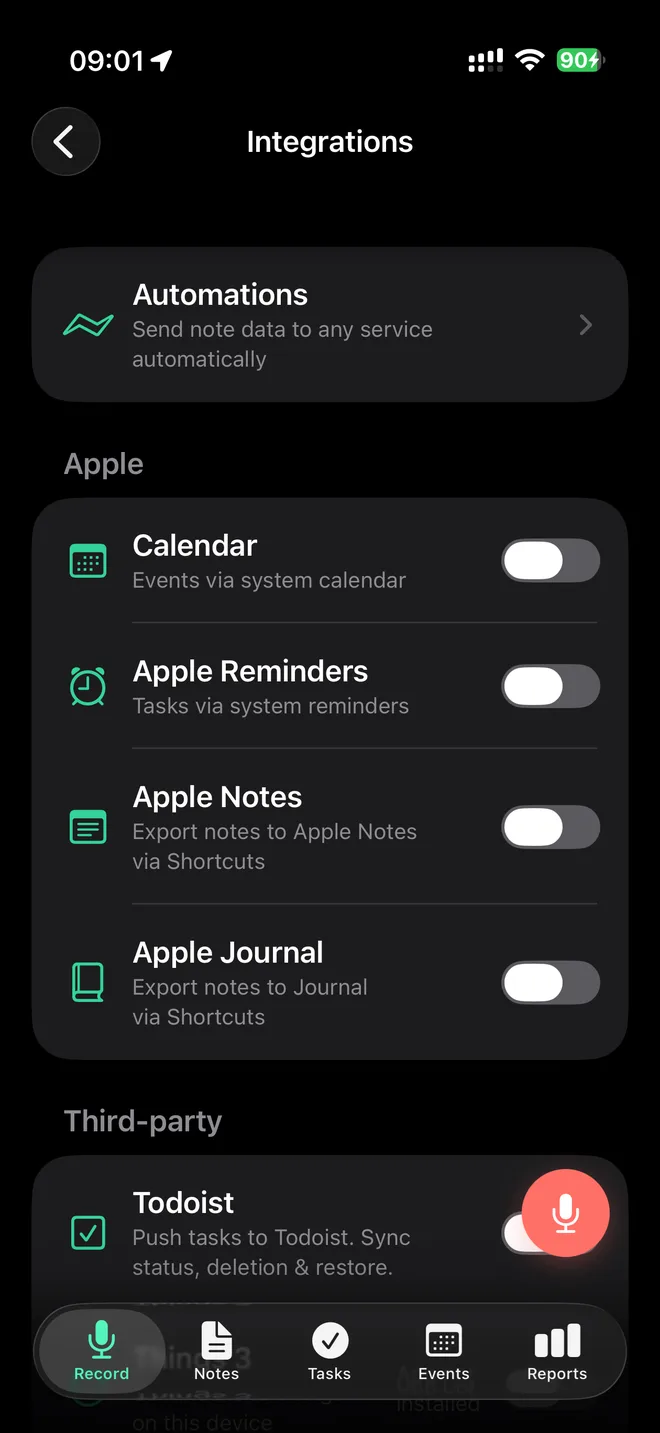
- Отправлять дальше. Напоминания и Календарь, Things, Заметки Apple и Дневник (через Быстрые команды), Todoist, Notion и вебхуки (Автоматизации) работают прямо с устройства. Для некоторых из них нужен Pro.
Приложение доступно на 24 языках. Лучше всего заметки получаются на английском, русском, украинском, испанском, французском, немецком, итальянском, португальском и китайском. Ещё двенадцать языков отмечены как бета.
Чем оно отличается от TellDone
В TellDone Offline нет синхронизации между устройствами, веб-версии, подписки и функции Спросить заметки. Всё остаётся на том устройстве, на котором ты записывал.
Настройка
- Установи TellDone Offline из App Store.
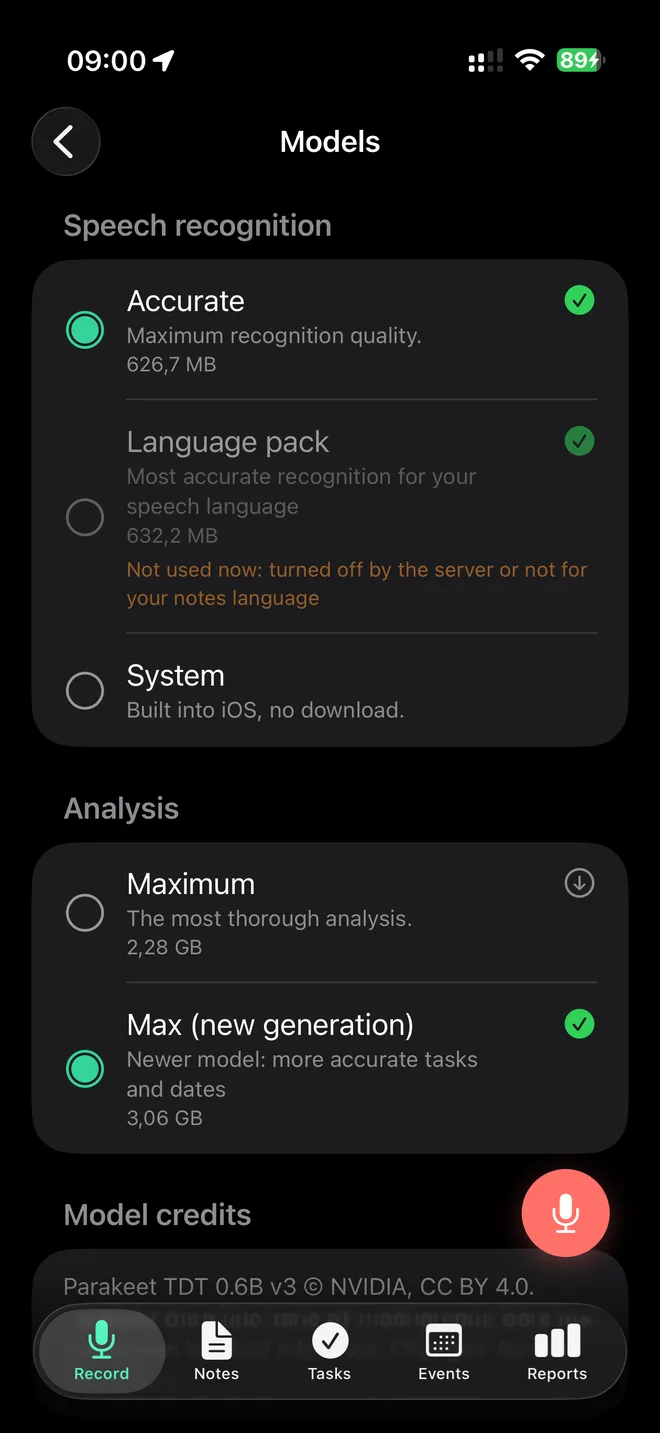
- Открой его и подключись к Wi-Fi. При первом запуске приложение один раз скачивает свои модели ИИ. Следить за загрузкой можно в Настройки > Модели, а окно, которое открывается при первом запуске, называется Модели ИИ.
- Дождись, пока модели подготовятся. Это занимает около минуты и нужно только один раз.
- После этого приложение работает без интернета.
Для полного анализа нужно 8 ГБ памяти: iPhone 15 Pro и новее, а также iPad с чипом M. На устройствах с 4-6 ГБ используется Облегчённый анализ (бета). Очень длинные заметки на таких устройствах анализируются частично, и приложение сообщает, когда это происходит.
Бесплатная версия и Pro
Начать пользоваться TellDone Offline можно бесплатно, но с месячным лимитом на новые заметки и более короткими записями. Если ты достиг лимита заметок, запись не потеряется. Карточка с твоим аудио или текстом появится во Входящих. Кнопка Повторить открывает экран Pro, пока лимит не обновится, и случайно смахнуть карточку не получится.
TellDone Offline Pro - это разовая покупка, а не подписка. Она снимает лимит заметок, позволяет записывать дольше и добавляет еженедельные, ежемесячные и годовые отчёты, Smart Context (после новой заметки он находит открытые задачи, которые эта заметка, похоже, закрывает, и предлагает отметить их выполненными одним касанием, а сам никогда ничего не закрывает), Todoist, Things, вебхуки и дополнительные темы. Чтобы купить Pro или вернуть его на новом устройстве, нажми Получить Pro или Восстановить покупки на экране Pro.
Твои данные
- Твои заметки, записи и база данных хранятся только на твоём устройстве.
- Приложение не отслеживает тебя.
- Данные покидают устройство, только когда ты сам их отправляешь: сообщение в поддержку, перенос заметок в аккаунт TellDone или покупка через App Store.
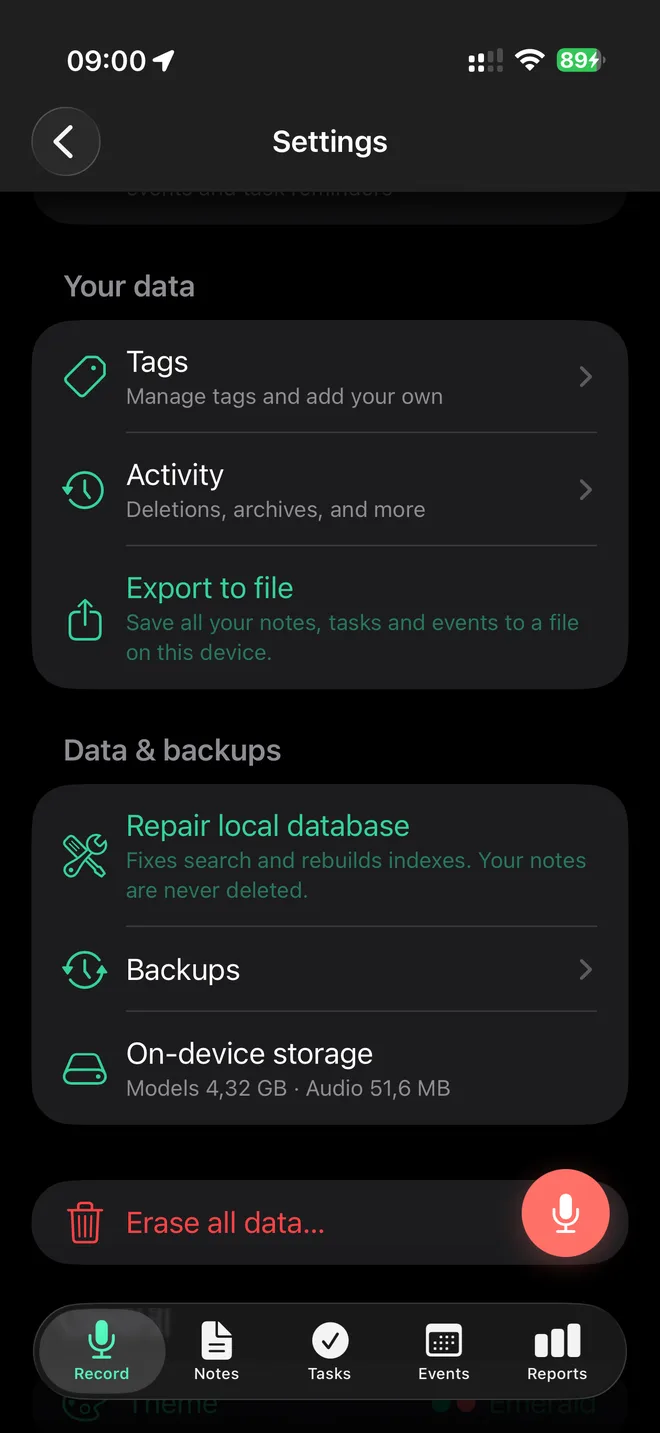
- Приложение автоматически делает резервные копии на устройстве. В Настройки > Данные и резервные копии можно нажать Сделать копию сейчас или восстановить данные из копии.
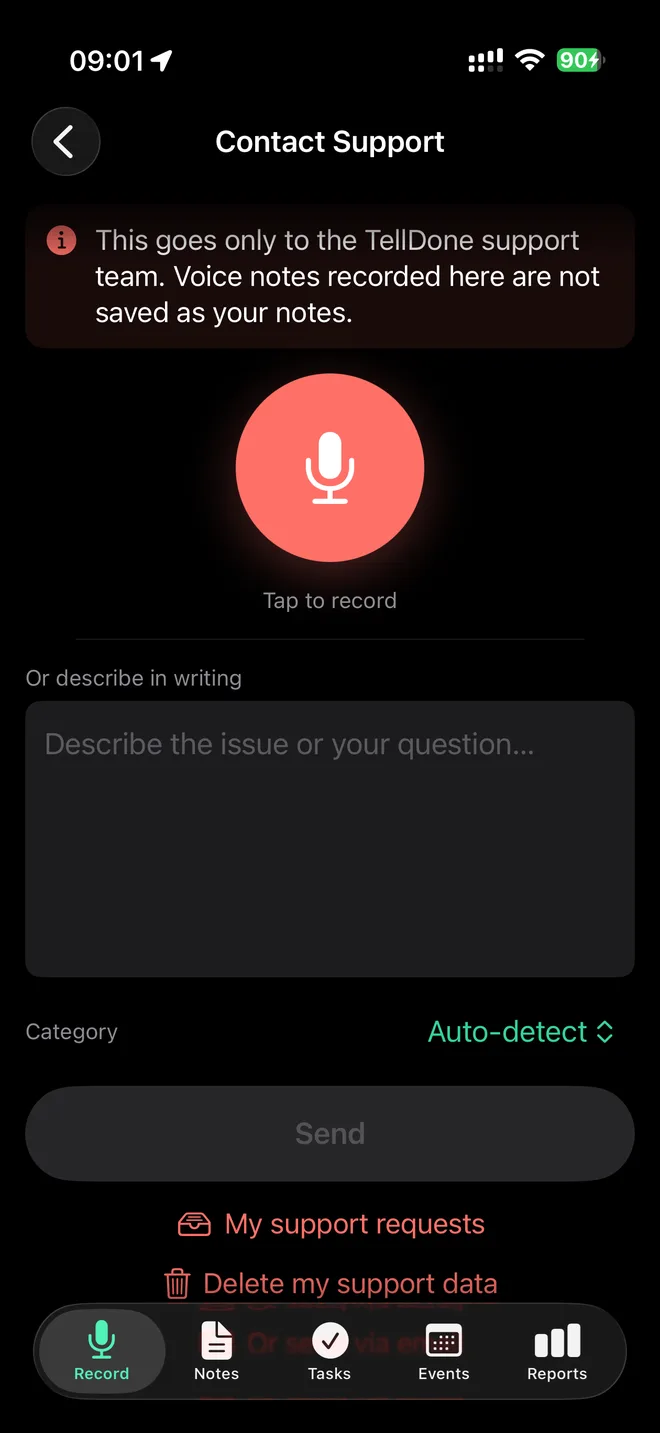
- Чтобы удалить всё, нажми красную строку Стереть все данные… сразу под разделом Данные и резервные копии в Настройках и введи подтверждение. Чтобы удалить то, что ты отправлял в поддержку, открой Настройки > Помощь и поддержка > Написать в поддержку и нажми Удалить мои данные поддержки.
- Приложение можно защитить Face ID, Touch ID или код-паролем в разделе Блокировка приложения в Настройках. По умолчанию блокировка выключена. Запись с экрана блокировки, из Пункта управления, кнопкой действия, через Siri и с Apple Watch работает и при включённой блокировке.
Перенос заметок в аккаунт TellDone
Если у тебя уже есть аккаунт TellDone, ты можешь один раз перенести заметки в любую сторону в Настройки > Перенос через аккаунт. Аудио не переносится, а сам перенос не создаёт аккаунт.
Помощь
В приложении открой Настройки > Помощь и поддержка > Написать в поддержку. Можно написать сообщение и приложить голосовую запись и свой email. Ответы появляются в разделе Мои обращения, и аккаунт для этого не нужен. Укажи модель устройства, версию iOS и что происходило перед тем, как возникла проблема.
Можно также воспользоваться страницей поддержки telldone.app/offline/support.