TellDone Offline
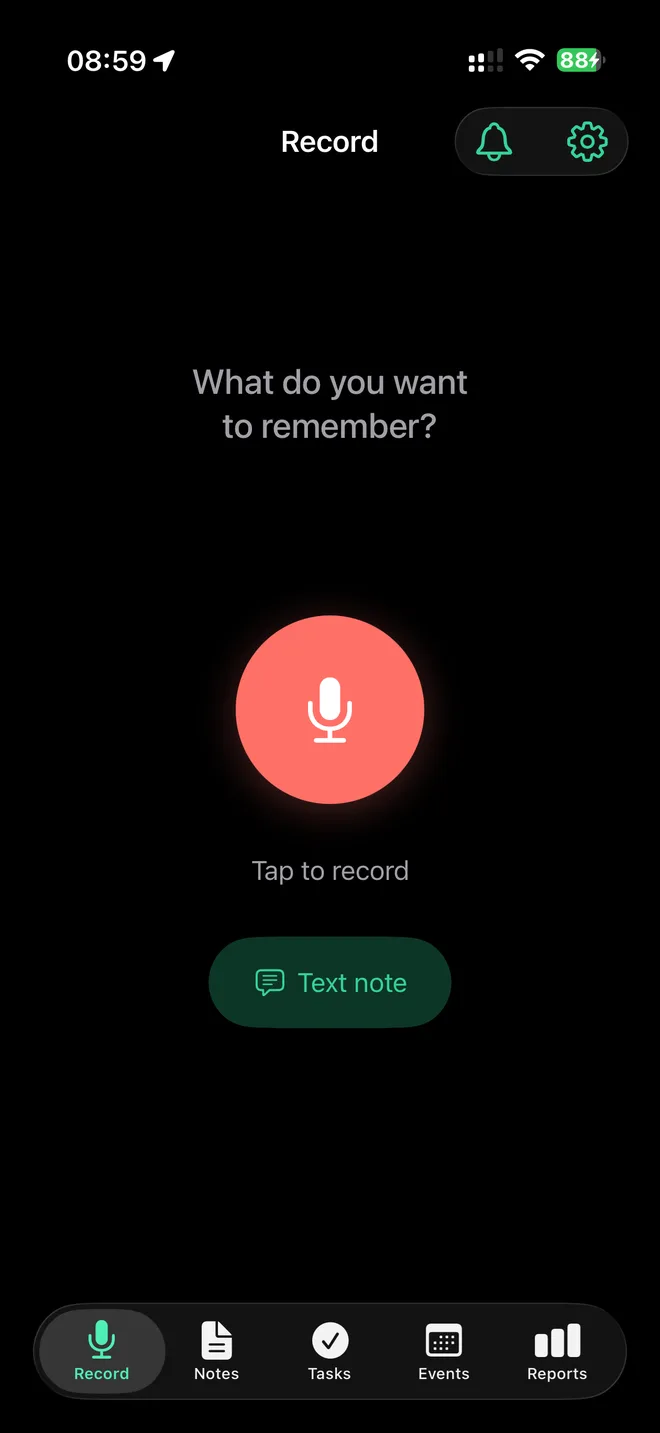
TellDone Offline to osobna aplikacja na iPhone'a i iPada (iOS 18 lub nowszy). Nagrywasz lub wpisujesz notatkę, a aplikacja zamienia ją w transkrypcję, podsumowanie, zadania i wydarzenia w kalendarzu. Wszystko dzieje się na twoim urządzeniu. Nie ma serwera ani konta, a twoje notatki nigdy nie opuszczają telefonu.
To inna aplikacja niż TellDone. Obie nie współdzielą danych, chyba że samodzielnie przeniesiesz notatki (zobacz Przenieś notatki na konto TellDone).
Co potrafi
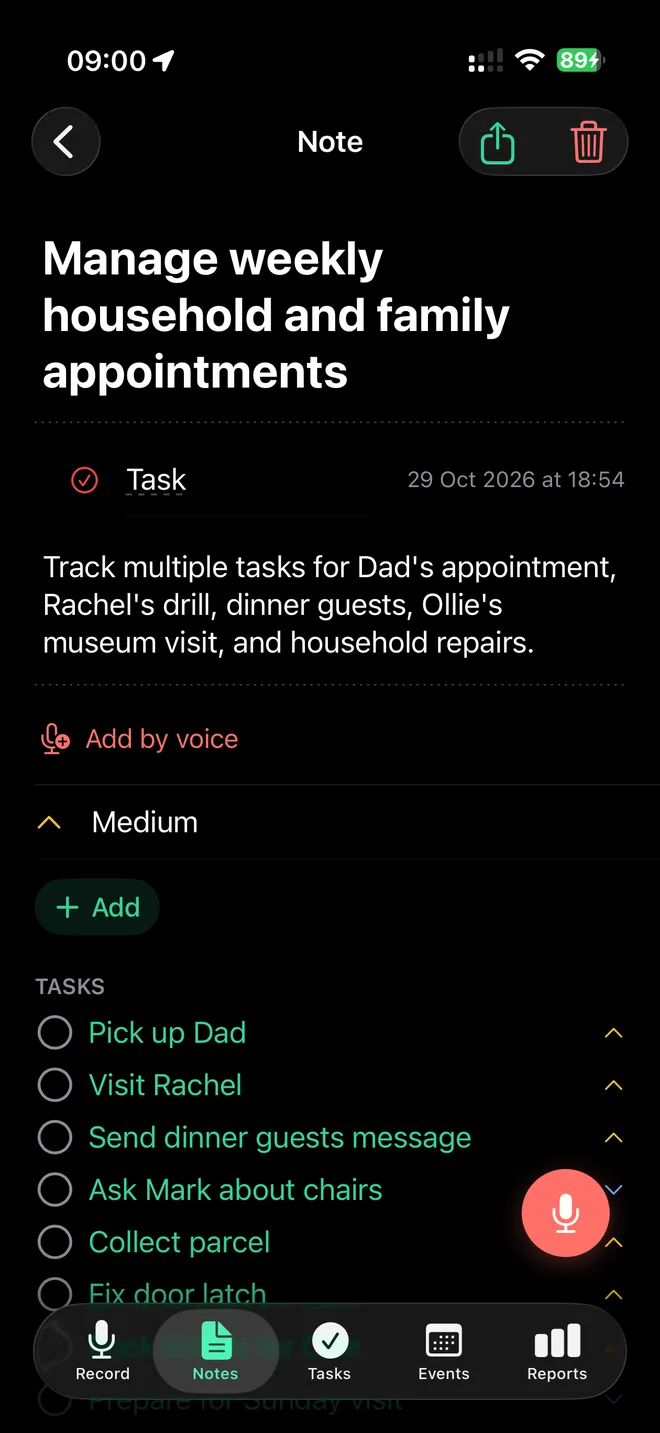
- Nagraj lub wpisz notatkę. Z nagrania powstaje transkrypcja, krótkie podsumowanie, zadania i wydarzenia.
- Nagrywaj z dowolnego miejsca. Zacznij w aplikacji, na ekranie blokady, w centrum sterowania, przyciskiem czynności lub na Apple Watch. Nagrywanie trwa dalej, gdy iPhone jest zablokowany. Możesz je zatrzymać przez Siri, mówiąc "Stop recording in TellDone Offline" (czyli "Zatrzymaj nagrywanie w TellDone Offline"). Siri zatrzyma bieżące nagranie bez otwierania aplikacji.
- Raporty. Raporty dzienne, tygodniowe, miesięczne i roczne oraz podsumowanie roku. Powstają na twoim urządzeniu i tylko wtedy, gdy dotkniesz przycisku.
- Szukaj i porządkuj. Przeszukuj notatki, zadania i wydarzenia, dodawaj tagi i dopisuj uzupełnienia do wcześniejszych notatek.
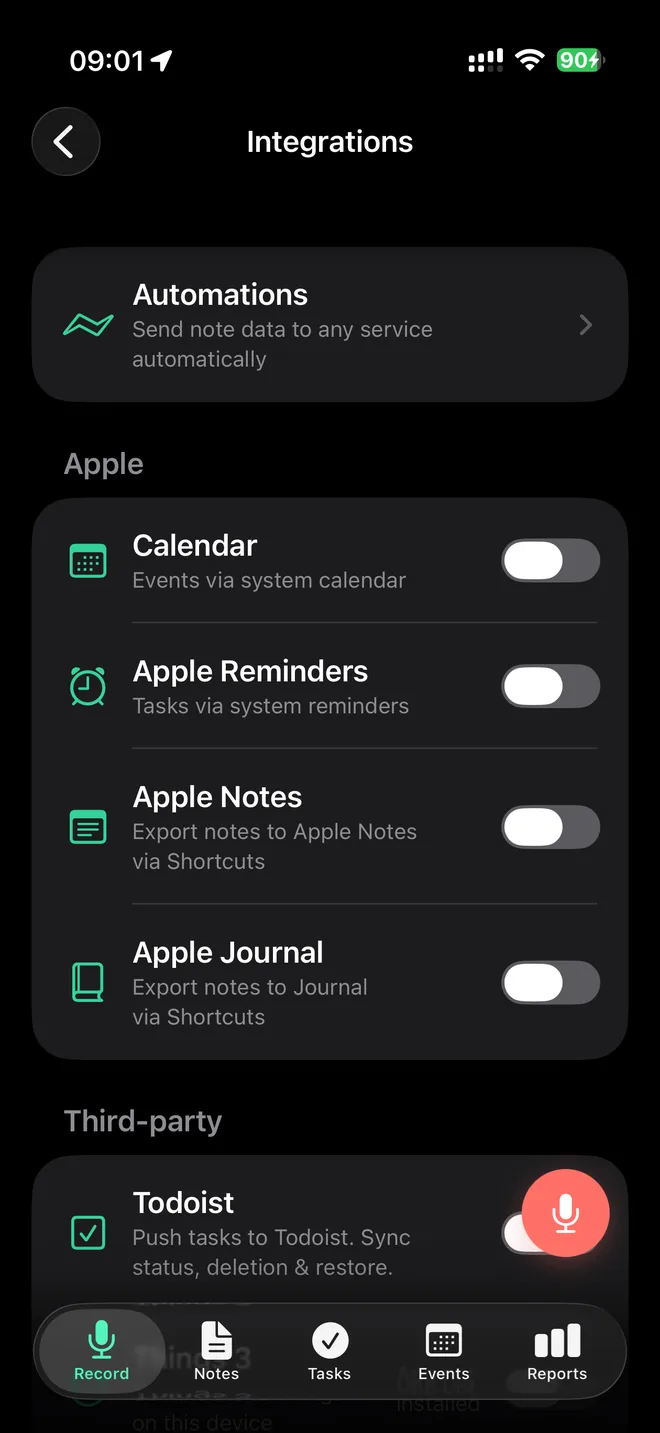
- Przekazuj dalej. Przypomnienia i Kalendarz, Things, Apple Notes i Dziennik (przez Skróty), Todoist, Notion oraz webhooki (Automatyzacje) działają prosto z twojego urządzenia. Część z nich wymaga Pro.
Aplikacja jest dostępna w 24 językach. Notatki działają najlepiej po angielsku, rosyjsku, ukraińsku, hiszpańsku, francusku, niemiecku, włosku, portugalsku i chińsku. Dwanaście kolejnych języków ma oznaczenie beta.
Czym różni się od TellDone
TellDone Offline nie ma synchronizacji między urządzeniami, wersji webowej, subskrypcji ani funkcji Zapytaj swoje notatki. Wszystko zostaje na urządzeniu, na którym nagrywasz.
Konfiguracja
- Zainstaluj TellDone Offline z App Store.
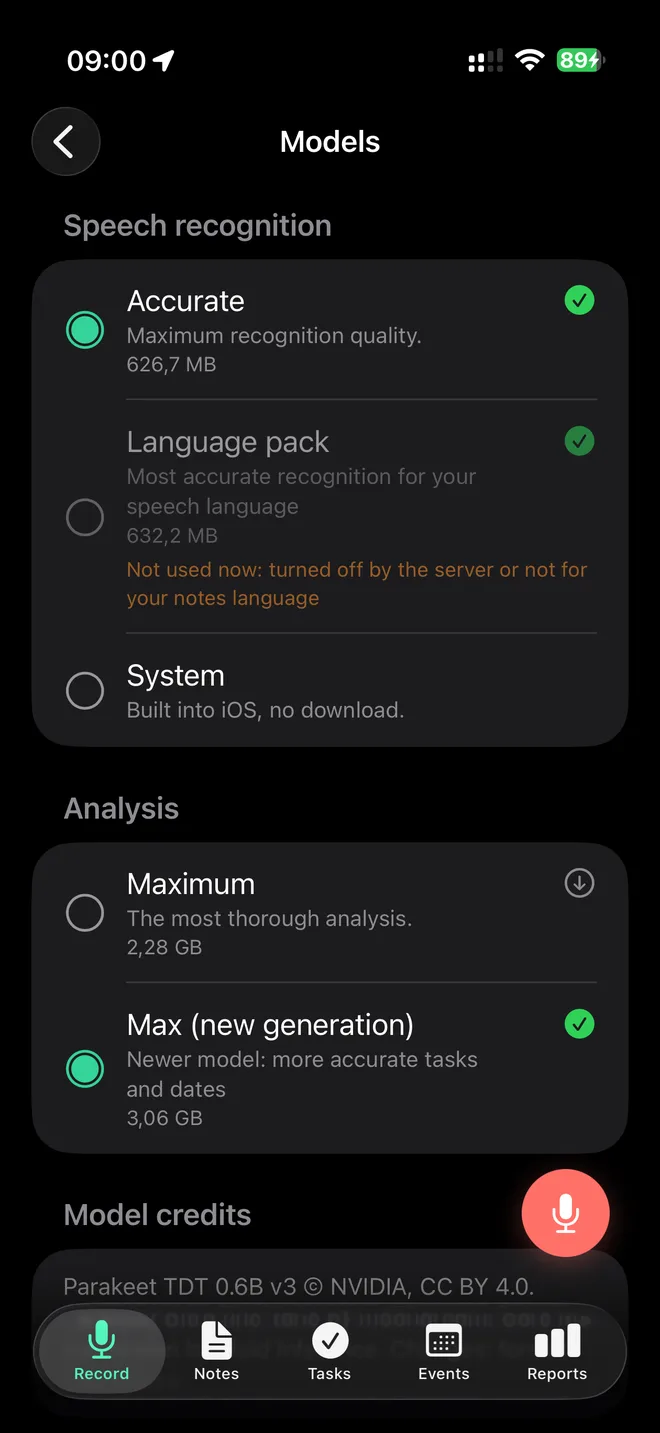
- Otwórz aplikację i połącz się z Wi-Fi. Przy pierwszym uruchomieniu aplikacja jednorazowo pobiera swoje modele AI. Postęp pobierania możesz śledzić w Ustawienia > Modele, a okno, które otwiera się przy pierwszym uruchomieniu, nazywa się Modele AI.
- Poczekaj, aż modele zostaną przygotowane. Trwa to około minuty i dzieje się tylko raz.
- Potem aplikacja działa bez internetu.
Pełna analiza wymaga 8 GB pamięci: iPhone 15 Pro i nowsze oraz iPady z czipem M. Urządzenia z 4-6 GB korzystają z trybu Uproszczona analiza (beta). Bardzo długie notatki są na nich analizowane częściowo, a aplikacja informuje cię, kiedy tak się dzieje.
Free i Pro
Na start TellDone Offline jest darmowy, z miesięcznym limitem nowych notatek i krótszymi nagraniami. Gdy dojdziesz do limitu notatek, nagranie nie przepada. W Skrzynce odbiorczej pojawia się karta z twoim nagraniem lub tekstem. Dotknięcie Ponów otwiera ekran Pro, dopóki limit się nie odnowi, a karty nie da się przypadkiem odsunąć.
TellDone Offline Pro to jednorazowy zakup, nie subskrypcja. Znosi limit notatek, pozwala na dłuższe nagrania i dodaje raporty tygodniowe, miesięczne i roczne, Smart Context (po nowej notatce wyszukuje otwarte zadania, które ta notatka chyba kończy, i proponuje oznaczenie ich jako zrobione jednym dotknięciem, ale nigdy niczego nie zamyka sam), Todoist, Things, webhooki i dodatkowe motywy. Aby go kupić albo przywrócić na nowym urządzeniu, dotknij Kup Pro lub Przywróć zakupy na ekranie Pro.
Twoje dane
- Twoje notatki, nagrania i baza danych są przechowywane tylko na twoim urządzeniu.
- Aplikacja cię nie śledzi.
- Dane opuszczają urządzenie tylko wtedy, gdy samodzielnie je wysyłasz: wiadomość do pomocy, przeniesienie notatek na konto TellDone albo zakup w App Store.
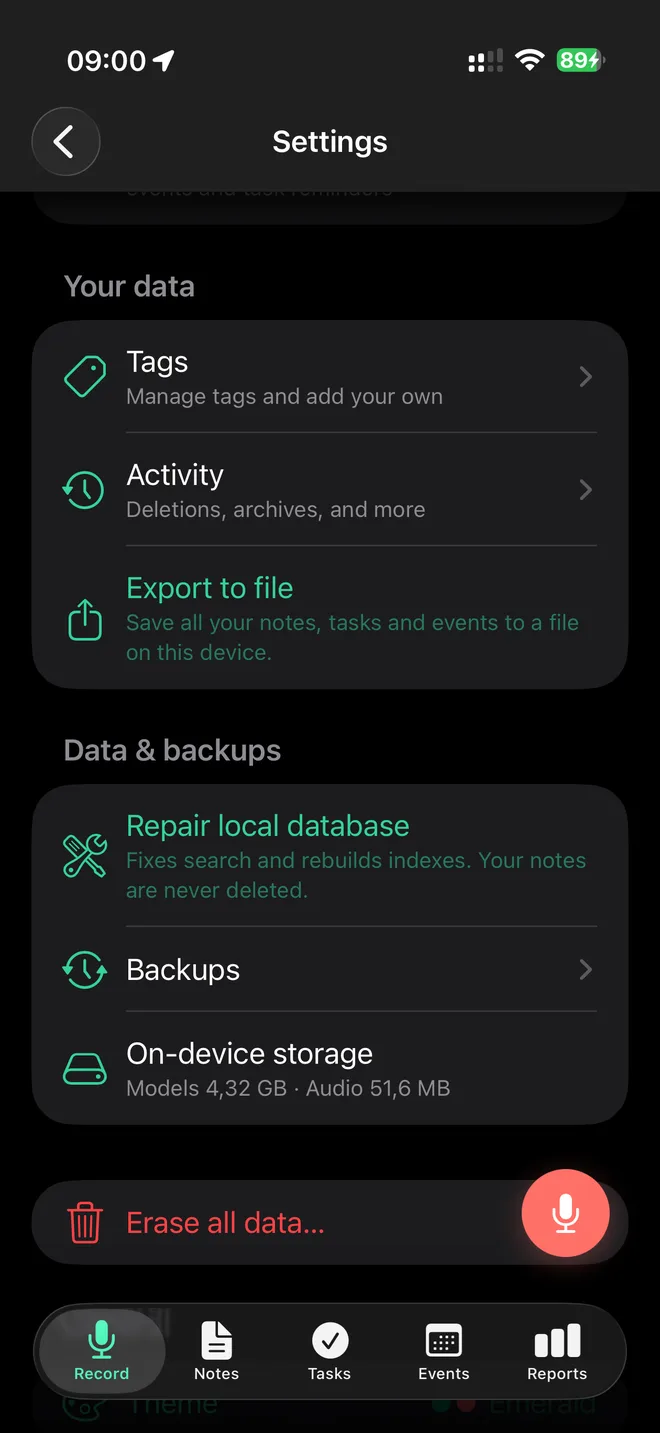
- Aplikacja automatycznie tworzy kopie zapasowe na twoim urządzeniu. W Ustawienia > Dane i kopie zapasowe możesz dotknąć Utwórz kopię teraz albo przywrócić dane z kopii.
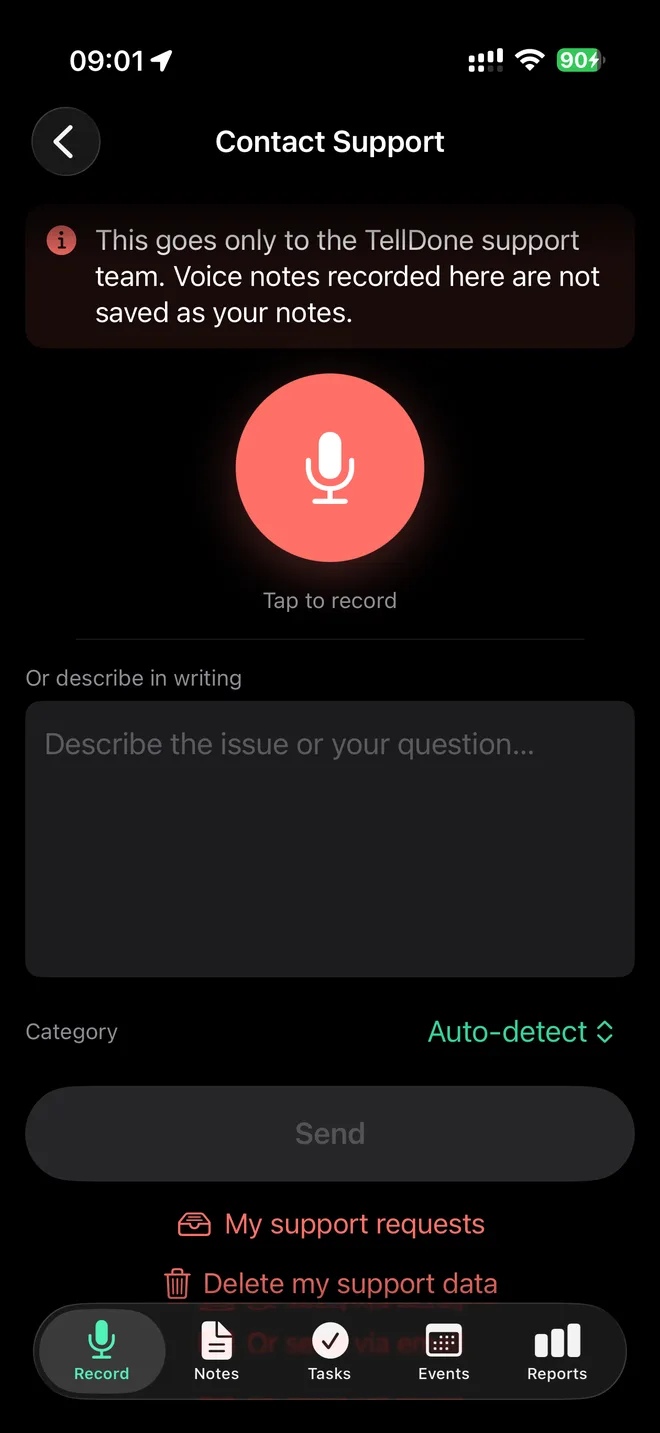
- Aby usunąć wszystko, dotknij czerwonego wiersza Wymaż wszystkie dane… tuż pod Dane i kopie zapasowe w Ustawieniach, a potem wpisz potwierdzenie. Aby usunąć to, co trafiło do pomocy, otwórz Ustawienia > Pomoc i wsparcie > Skontaktuj się z pomocą i dotknij Usuń moje dane pomocy technicznej.
- Aplikację możesz zablokować za pomocą Face ID, Touch ID lub kodu w sekcji Blokada aplikacji w Ustawieniach. Domyślnie blokada jest wyłączona. Nagrywanie z ekranu blokady, centrum sterowania, przycisku czynności, Siri i Apple Watch działa także przy włączonej blokadzie.
Przenieś notatki na konto TellDone
Jeśli masz już konto TellDone, możesz jednorazowo przenieść notatki, w dowolnym kierunku, w Ustawienia > Przenoszenie przez konto. Nagrania audio nie są przenoszone, a przeniesienie nie tworzy konta.
Pomoc
W aplikacji otwórz Ustawienia > Pomoc i wsparcie > Skontaktuj się z pomocą. Możesz napisać wiadomość i dołączyć nagranie głosowe oraz swój adres e-mail. Odpowiedzi znajdziesz w Moje zgłoszenia do pomocy i nie potrzebujesz do tego konta. Podaj model urządzenia, wersję iOS i to, co działo się przed wystąpieniem problemu.
Możesz też skorzystać ze strony pomocy telldone.app/offline/support.